Eine Reise ist eine Abfolge von Ereignissen.
Ein Ereignis (Event) ist eine atomare Ein-Attribut-Aktion, die eine Lok oder App ausführen kann:
– Schalten eine Decoderfunktion ein/aus, z. F0, F1 usw.
– Fahren, Fahrtrichtung ändern
– Spielen den eingebauten Systemsound (über iPhone oder Bluetooth-Lautsprecher)
– Warten eine gewisse Zeit, bis das nächste Ereignis ausgeführt wird
Beim manuellen Erstellen von Ereignissen und Programmieren ihres Verhaltens werden keine Anfragen an die DCC-Station gesendet. Dies ist nur die Planung, daher können Sie zuerst Ihre Ereignisse erstellen und dann die Reise abspielen, und während der Wiedergabe wird jedes Ereignis in eine Anfrage umgewandelt, die an die DCC-Station gesendet wird.
Sobald Sie die Verbindung zu Ihrer Z21 DCC-Station hergestellt haben, können Sie mit der Erstellung Ihrer ersten Journey beginnen.
Diese Funktion funktioniert auch, wenn Sie nicht verbunden sind; Sie können weiterhin eine Fahrt machen und Ereignisse hinzufügen, die Ihrer DCC-Station offline sind. Um die Journey auszuführen, müssen Sie jedoch verbunden sein.
Gehen Sie auf der Startseite zu „Meine Fahrten“, indem Sie auf das Symbol in der unteren Leiste tippen.

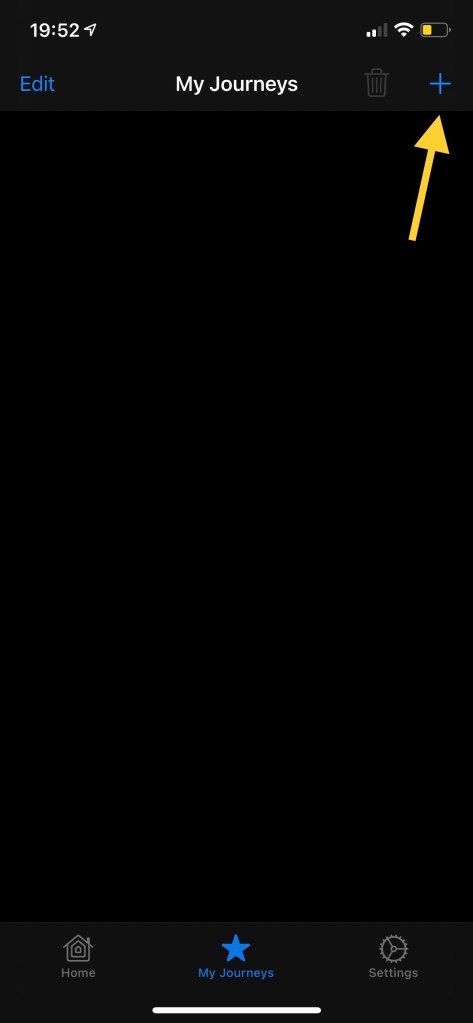
Wenn es sich um die erste Reise handelt, wird der leere Bildschirm „Meine Reisen“ angezeigt. Um eine neue Reise hinzuzufügen, tippen Sie auf das „+“ in der oberen rechten Ecke.
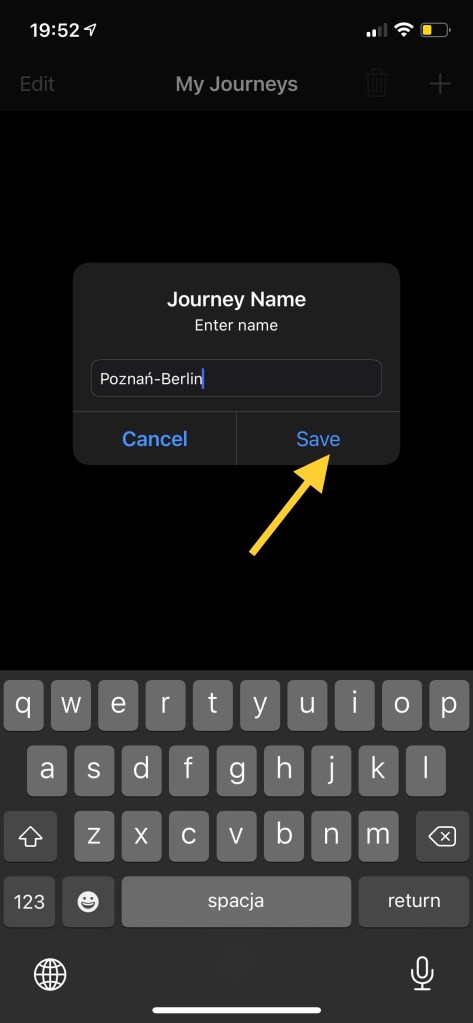
Geben Sie dann den Namen Ihrer Reise ein und drücken Sie „Speichern“.
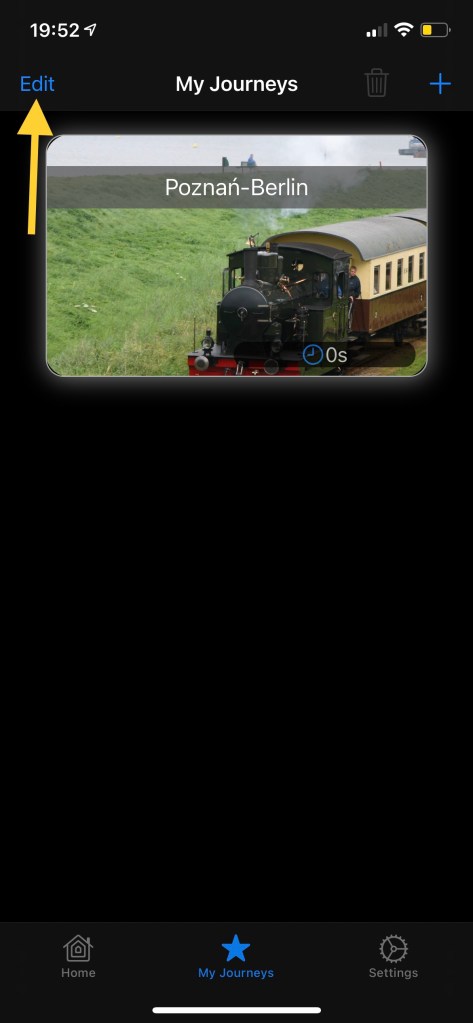
Die neue Reise wurde erstellt. Anfänglich gibt es keine Ereignisse, daher beträgt die Dauer 0 Sekunden. Die App weist ein zufälliges Bild zu, aber Sie können Ihr eigenes auswählen und einige Jourey-Optionen bearbeiten, indem Sie auf „Bearbeiten“ tippen.
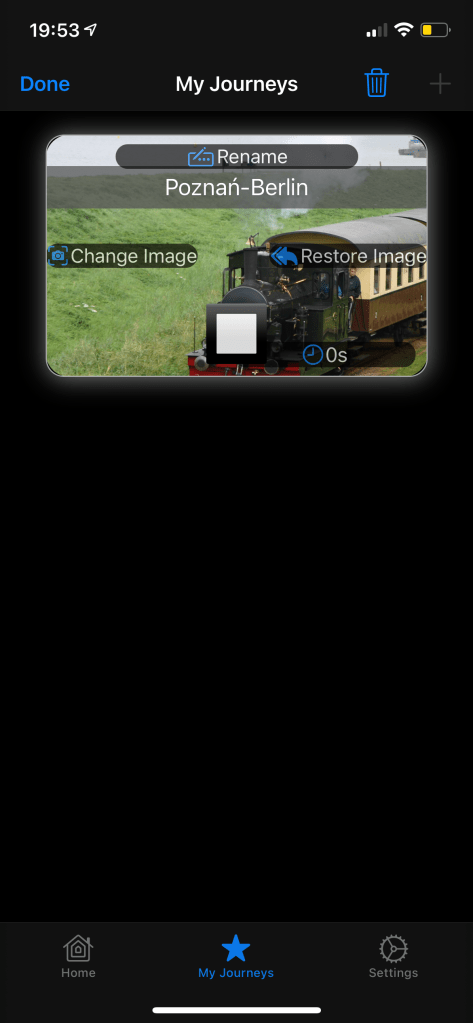
Die Journey wechselt in den „Bearbeiten“-Modus. Sie können:
- Umbenennen
- Ändern Sie das Bild und stellen Sie sicher, dass das ausgewählte Bild ein ähnliches Verhältnis wie der Journey-Frame hat.
- Stellen Sie das Originalbild wieder her
- Wählen Sie es aus und löschen Sie es, indem Sie auf das Papierkorbsymbol oben rechts tippen.
Um den Vorgang abzuschließen, drücken Sie auf „Fertig“ und tippen Sie auf die Reise, um Ereignisse einzugeben und mit dem Hinzufügen zu beginnen.
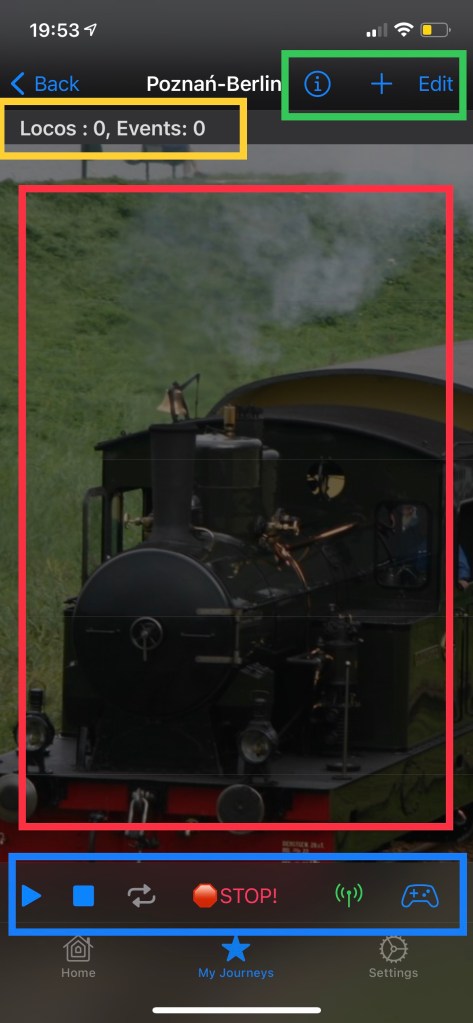
Sobald Sie Ihre Reise eingegeben haben, ist sie zunächst leer. Werfen wir einen Blick auf die Komponenten des Journey-Bildschirms:
Ganz oben in Grün: Schaltfläche „Info“, Schaltfläche „Ereignis hinzufügen“, Schaltfläche „Ereignisliste bearbeiten“.
In Gelb die Zusammenfassung der Anzahl der Loks und Ereignisse
Rot zeigt den Hauptteil, die Ereignisliste. Zunächst leer.
Blau – Das Player:
– Reise abspielen
– Wiedergabe stoppen
– Wiederholen (In-App-Kauffunktion)
– Notstopp (stoppt alle Loks)
– Auf eingehende Daten warten
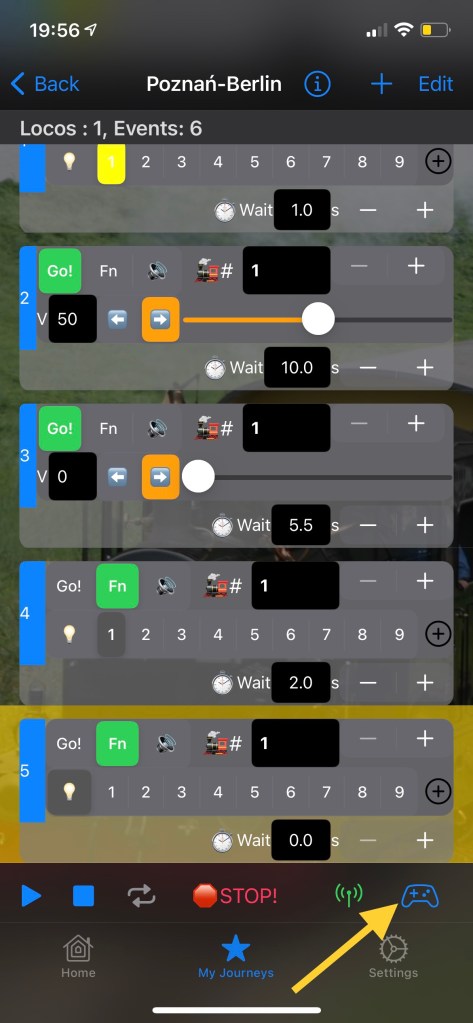
– Kontroll- und Aufzeichnungszentrum öffnen
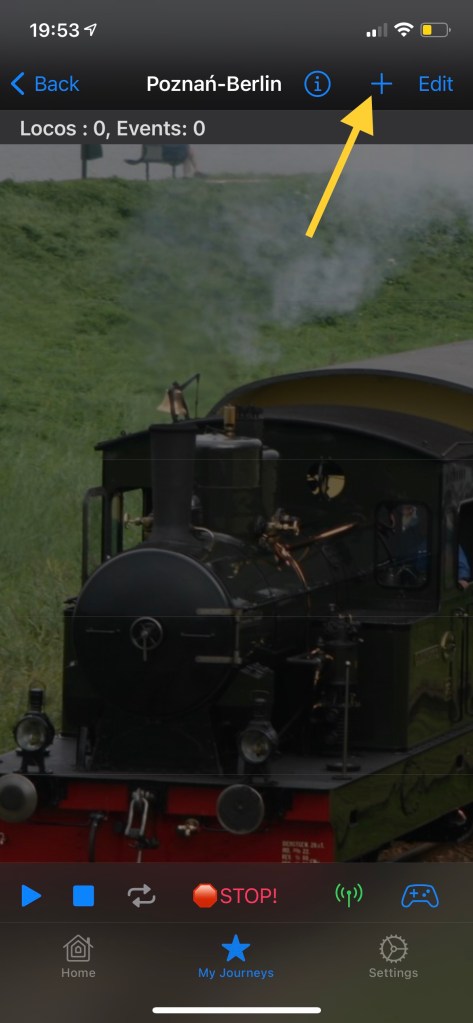
Wir beginnen mit der manuellen Planung neuer Ereignisse. Tippen Sie oben rechts auf die Schaltfläche „+“.
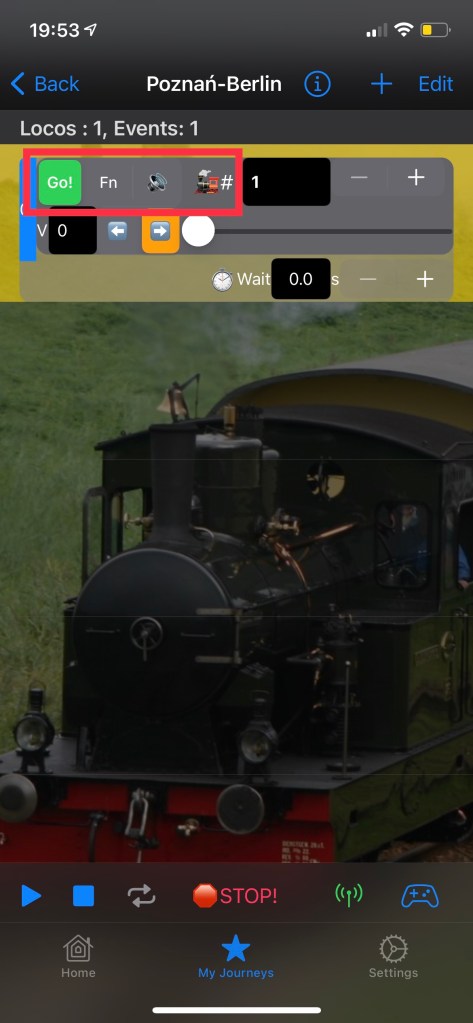
Ein neues Event wurde deiner Reise hinzugefügt. Das Event verfügt über ein Mini-Bedienfeld, um das Lok- oder App-Verhalten in einem einzigen Schritt zu verwalten.
Sie können die folgenden Aktionen steuern:
- “Gehen!” – Lokfahren: Geschwindigkeit, Richtung
- “Fn” – Funktion ein/aus
- “Lautsprechersymbol” – Systemsound: nützlich, wenn Ihre Lok keinen Sounddecoder hat
- “Lokadresse”-Symbol, lassen Sie uns vorerst die Lok mit der Decoderadresse Nr. 1 behalten.
Tippen Sie auf „Fn“, um die Funktionen anzuzeigen. Dieses Panel hat Funktionsnummern von 0 – Light (Bulb). Tippen Sie auf die Funktion, um die Aktivierung zu planen.
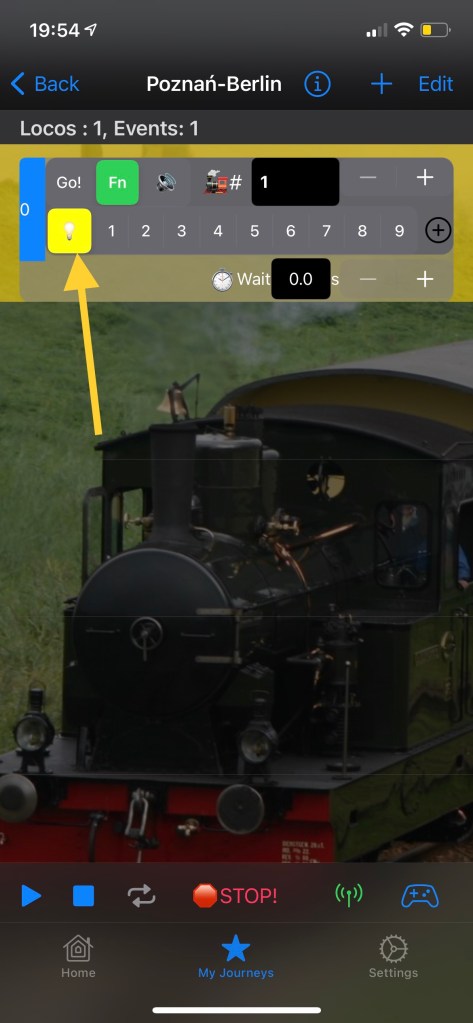
Weitere Funktionsnummern können angezeigt werden, indem Sie rechts auf „+“ tippen.
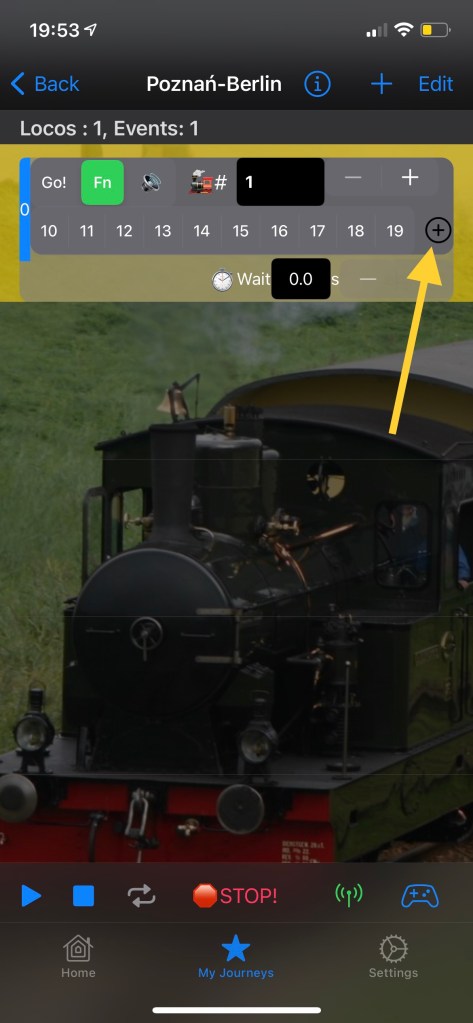
Wie eingangs erklärt, sind Events atomar, d.h. Ein Ereignis kann jeweils nur eine Funktion verwalten. Um eine andere Funktion zu planen, müssen wir ein anderes Ereignis planen, z. Aktivierung von F1 (normalerweise Motorgeräusch) in diesem Beispiel. Als nächstes können wir eine Verzögerung festlegen, eine Wartezeit, die vergehen muss, bevor zum nächsten Ereignis übergegangen wird. Dies kann durch Erhöhen des „Wait“-Werts (Erhöhungs-/Verringerungsschritt: 0,25 s) erfolgen. Sie können auf das Zahlenfeld drücken und die Zahl über die Tastatur eingeben (Integer) und durch Drücken der „+“- oder „-“-Taste anpassen.

Nachdem Sie eine Verzögerung eingestellt haben, fügen wir ein weiteres Ereignis hinzu – Fahren mit 50 % der Geschwindigkeit. Die Fahrstufen sind standardmäßig auf 128 Stufen definiert, also werden die 50% auf Stufe 64 eines DCC-Decoders abgebildet.
Stellen Sie die Verzögerung bis zum nächsten Ereignis auf 10 Sekunden ein. Das bedeutet, dass die Lok 10 Sekunden laufen soll, bevor wir zum nächsten Event übergehen.
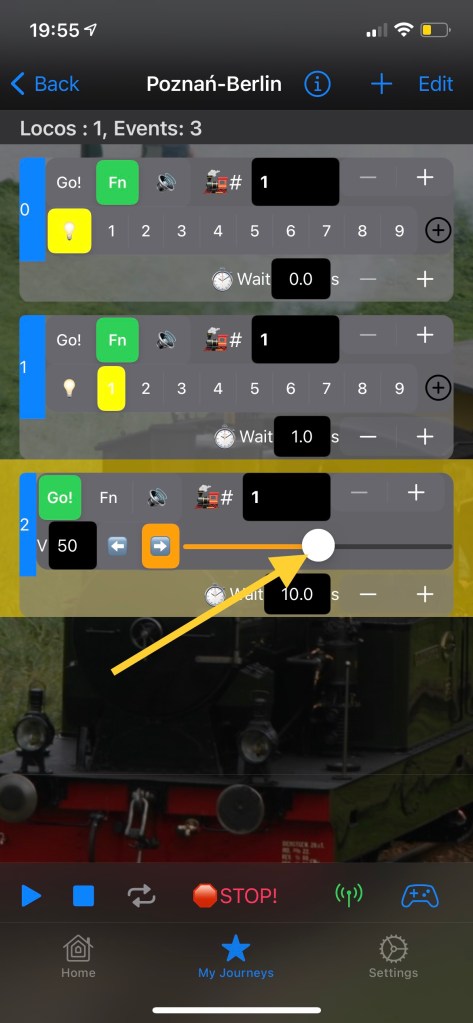
Nach der Planung des Fahrereignisses fügen wir ein weiteres Ereignis hinzu, um die Lok anzuhalten; V = 0. Und was wichtig ist, wir verzögern das nächste Ereignis um 5,5 Sekunden, weil die Lok nicht sofort anhält, also müssen wir ihr ausreichend Zeit zum Anhalten geben.
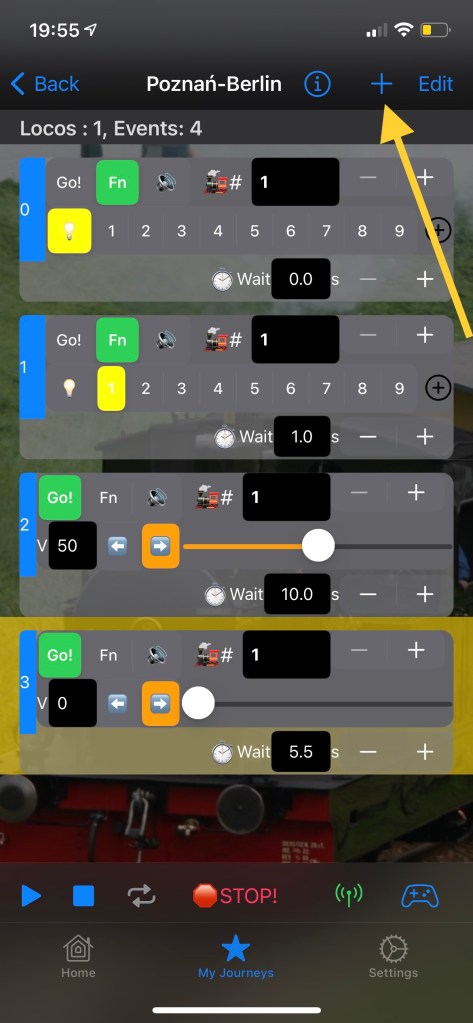
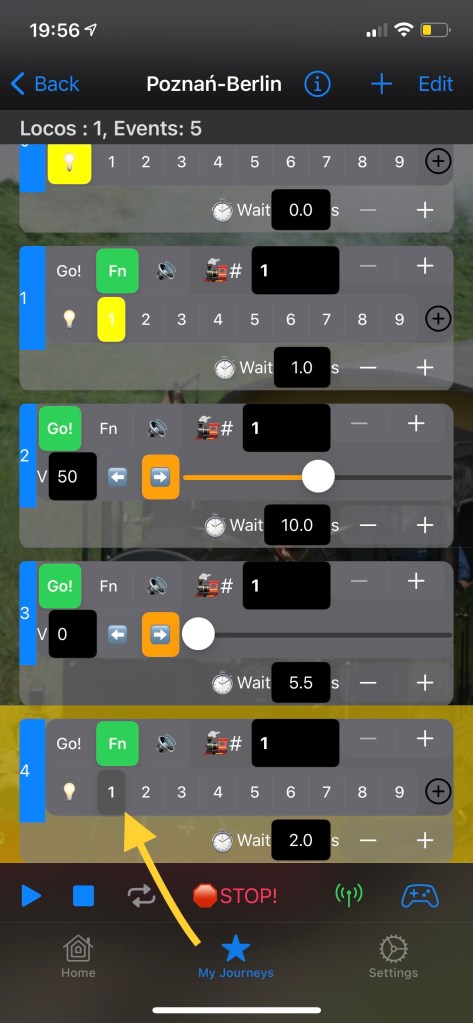
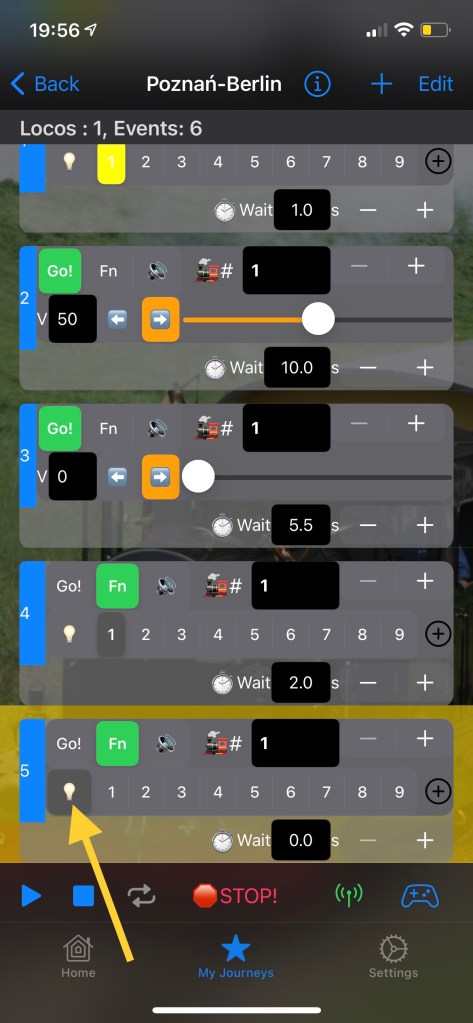
Wenn 5,5 Sekunden verstrichen sind, schalten wir das Licht und F1 (normalerweise Motorgeräusch) aus. Dazu fügen wir zwei „Fn“-Events hinzu und tippen zweimal auf die ausgewählten Funktionen, um sie grau zu machen. Die neu hinzugefügten Ereignisse überprüfen nicht den gesamten Lok-Zustand, daher müssen wir ihn konfigurieren, sobald wir einen neuen hinzufügen.
Nachdem wir das Hinzufügen von Ereignissen abgeschlossen haben, können wir einige Informationen über unsere Reise überprüfen, indem wir oben auf das Symbol „i“ tippen. Die Zusammenfassung enthält:
- Lokadresse wird verwendet
- Ereigniszähler
- Dauer auf volle Sekunden gerundet.
Drücken Sie „OK“, um die Zusammenfassung zu verlassen.

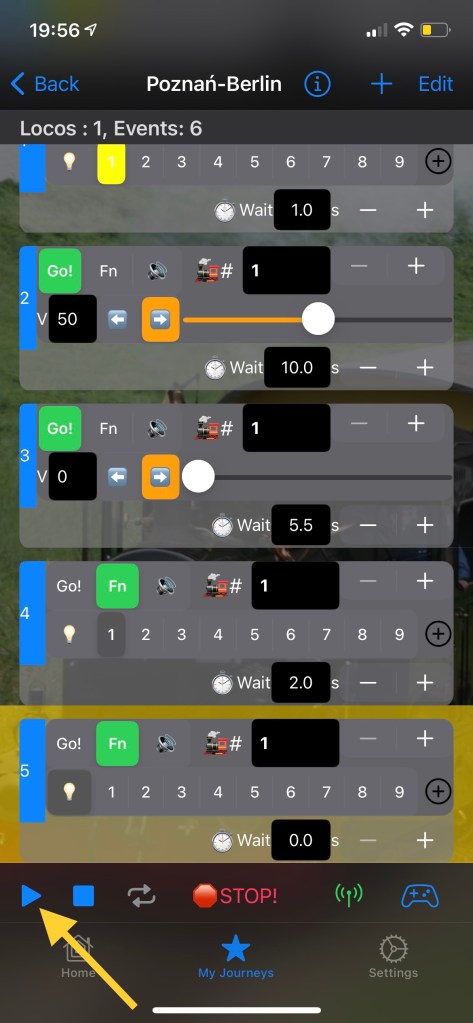
Drücken Sie die Play-Taste. Die App beginnt mit der Wiedergabe der Reise, indem sie jedes Ereignis nimmt und versucht, Anfragen an die DCC-Station zu senden. Wenn Sie mit der DCC-Station verbunden sind, beginnt Ihre Lok Nr. 1, auf die Ereignisse zu reagieren. Andernfalls wird die Journey “nur trocken” gespielt, indem angezeigt wird, welches Event ausgeführt wird.
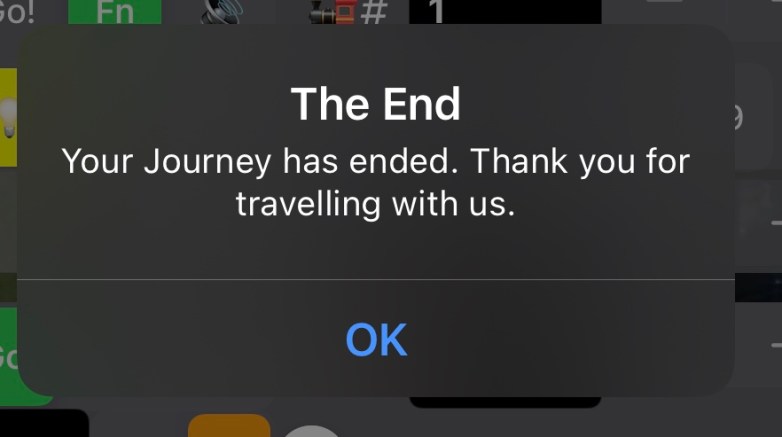
Sobald die Reise abgeschlossen ist, werden Sie benachrichtigt.
Sie haben das Tutorial zur manuellen Journey-Erstellung und -Planung abgeschlossen. Bitte sehen Sie sich das Video an, das die gleiche Reise für das Piko SmartControl-Set zeigt.
Bitte gehen Sie zum nächsten Thema, um mehr über die Steuerung und Aufzeichnung zu erfahren.
Steuern und Aufzeichnen von Ereignissen

 LocoPlay App