Podróż to sekwencja Zdarzeń.
Zdarzenie to niepodzielna jednoatrybutowa akcja, którą lokomotywa lub aplikacja może wykonać:
– Włącz/wyłącz funkcję dekodera, np. F0, F1 itd.
– Jedź, zmień kierunek jazdy
– Odtwarzaj wbudowany dźwięk systemowy (przez iPhone’a lub głośnik bluetooth)
– Poczekaj określoną ilość czasu na wykonanie następnego Wydarzenia
Podczas ręcznego tworzenia Zdarzeń i programowania ich zachowania żadne żądania nie są wysyłane do centrali DCC. Jest to tylko planowanie, więc możesz najpierw utworzyć swoje Zdarzenia, a następnie odtworzyć Podróż, a podczas odtwarzania każde Zdarzenie jest konwertowane na Żądanie wysyłane do centrali DCC.
Po skonfigurowaniu połączenia ze stacją Z21 DCC możesz rozpocząć tworzenie swojej pierwszej Podróży.
Ta funkcja będzie działać również wtedy, gdy nie masz połączenia; nadal możesz tworzyć Podróż i dodać Wydarzenia będąc rozłączony z stacją DCC. Jednak aby odbyć Podróż, musisz już być połączony.
Z ekranu głównego przejdź do „Moje podróże”, dotykając ikony na dolnym pasku.

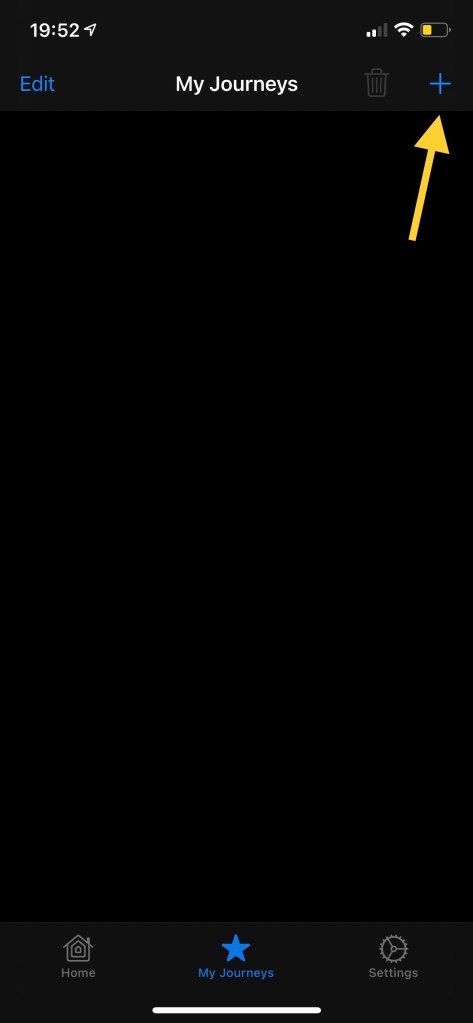
Jeśli jest to pierwsza podróż, pojawi się pusty ekran „Moje podróże”. Aby dodać nową Podróż, naciśnij „+” w prawym górnym rogu.
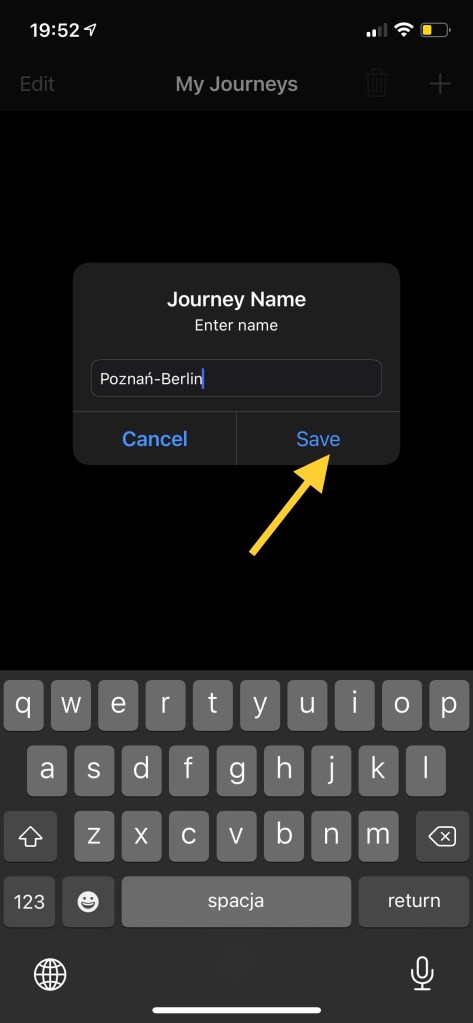
Następnie wpisz nazwę swojej podróży i naciśnij „Zapisz”.
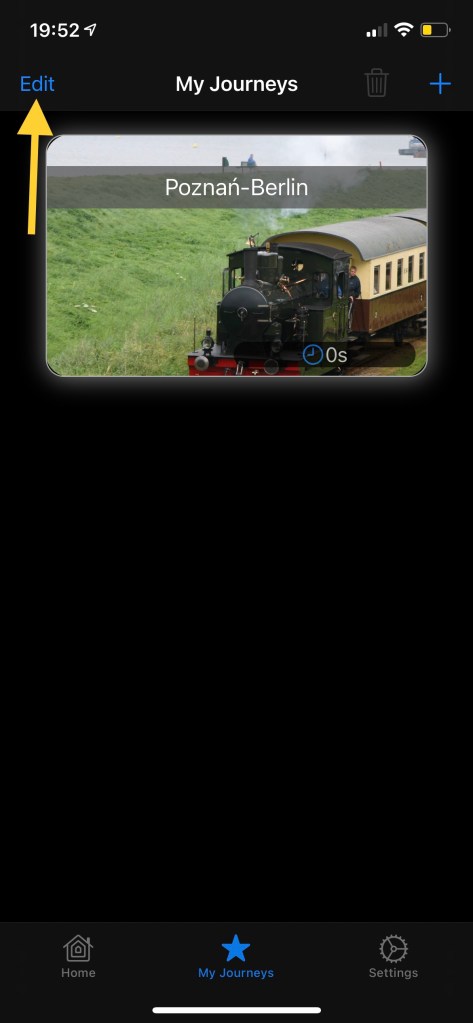
Nowa Podróż została utworzona. Początkowo nie ma żadnych Zdarzeń, więc czas trwania wynosi 0 sekund. Aplikacja przypisuje losowy obraz, ale możesz wybrać własny i edytować niektóre opcje Podróży, dotykając „Edycja”.
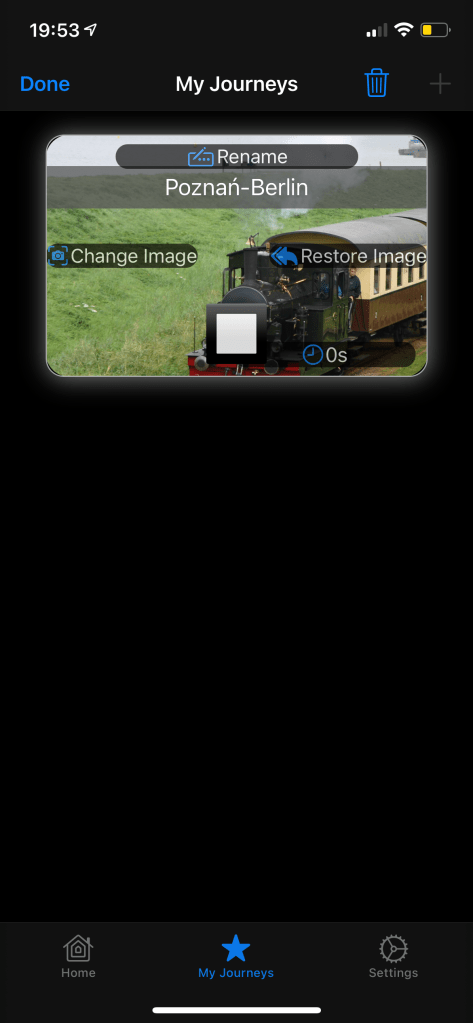
Podróż przejdzie w tryb „Edycji”. Możesz:
- Zmienić nazwę
- Zmienić obraz (upewnij się, że wybrany obraz ma podobną proporcję do ramki Podróż)
- Przywrócić oryginalny obraz
- Wybrać i usunąć Podróż, naciskając ikonę kosza w prawym górnym rogu.
Aby zakończyć operację, naciśnij „Gotowe” i dotknij Podróży, następnie naciśnij nowo utworzoną Podróż rozpocznij dodawanie Zdarzeń.
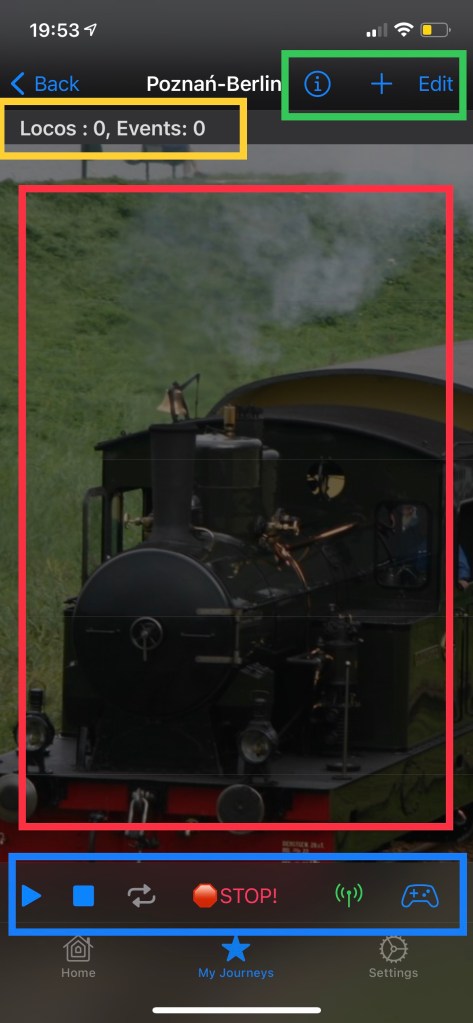
Po wejściu do swojej Podróży początkowo jest ona pusta. Rzućmy okiem na komponenty ekranu Podróż:
Na samej górze w kolorze zielonym: przycisk Info, przycisk Dodaj Zdarzenie, przycisk Edytuj listę Zdarzeń.
Na żółto podsumowanie liczby Lokomotyw i Zdarzeń
Kolor czerwony pokazuje główną część, którą jest Lista/Sekwencja Zdarzeń; początkowo pusta.
Niebieski – panel Odtwarzacza Podrózy:
– Odtwórz w podróż
– Zatrzymaj odtwarzanie
– Powtórz (funkcja zakupu w aplikacji) –
– ZATRZYMANIE AWARYJNE lokomotyw
– Nasłuchuj przychodzących danych z centralki DCC
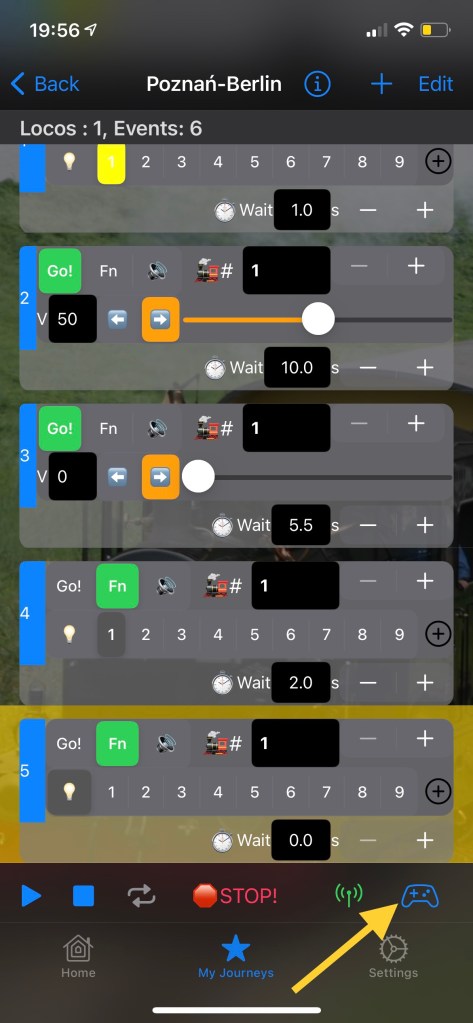
– Otwórz Centrum Kontroli i Nagrywania
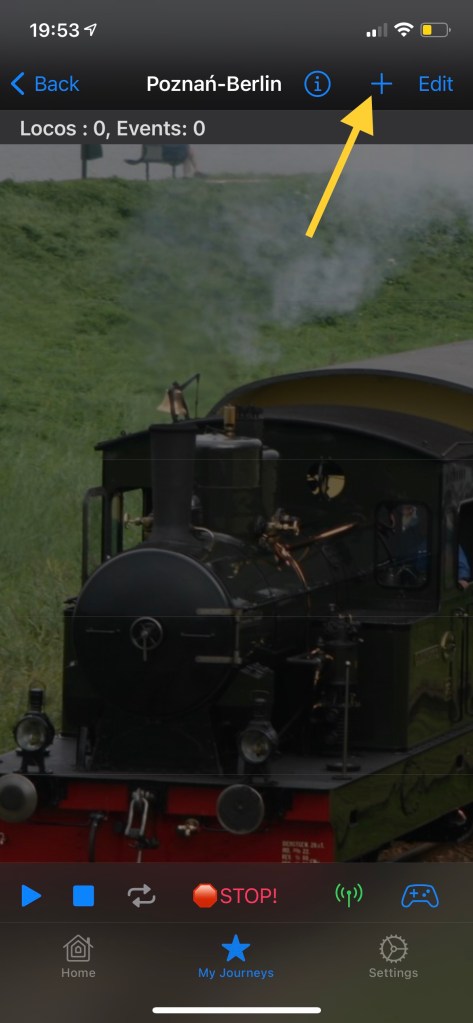
Zaczniemy od ręcznego planowania nowych Zdarzeń. Stuknij w przycisk „+” w prawym górnym rogu.
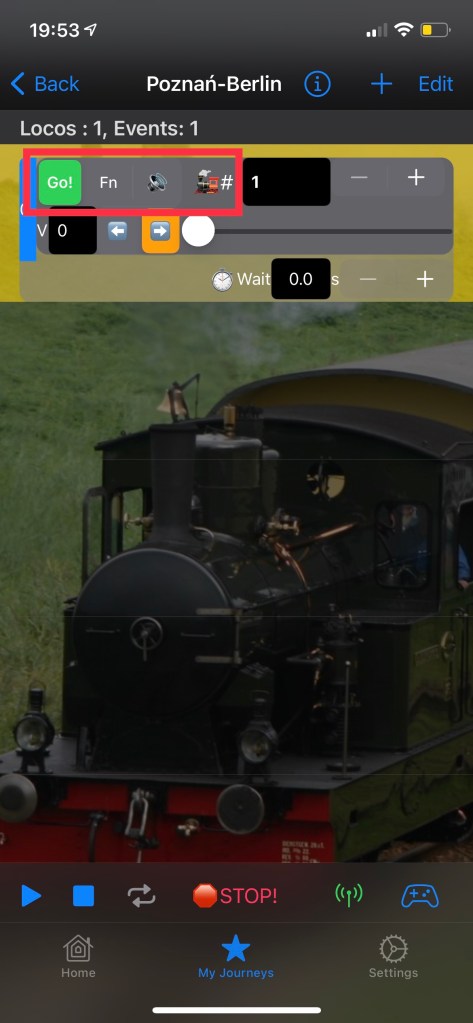
Do Twojej podróży zostało dodane nowe Zdarzenie. Zdarzenie ma mini-panel kontrolny do zarządzania zachowaniem lokomotywy/dekodera lub aplikacji w pojedynczym kroku.
Możesz kontrolować następujące działania:
- “Jedź!” – Jazda Lokomotywy: Prędkość, Kierunek
- “Fn” – funkcja wł./wył.
- “Ikona głośnika” – Dźwięk systemowy: przydatne, jeśli Twoja lokomotywa nie ma dekodera dźwięku.
- Ikona “Loco Address”, zostawmy na razie lokomotywę z adresem #1.
Dotknij “Fn”, aby zobaczyć funkcje. Ten panel ma numery funkcji od 0 = Światło (Żarówka). Dotknij funkcji, aby zaplanować aktywację.
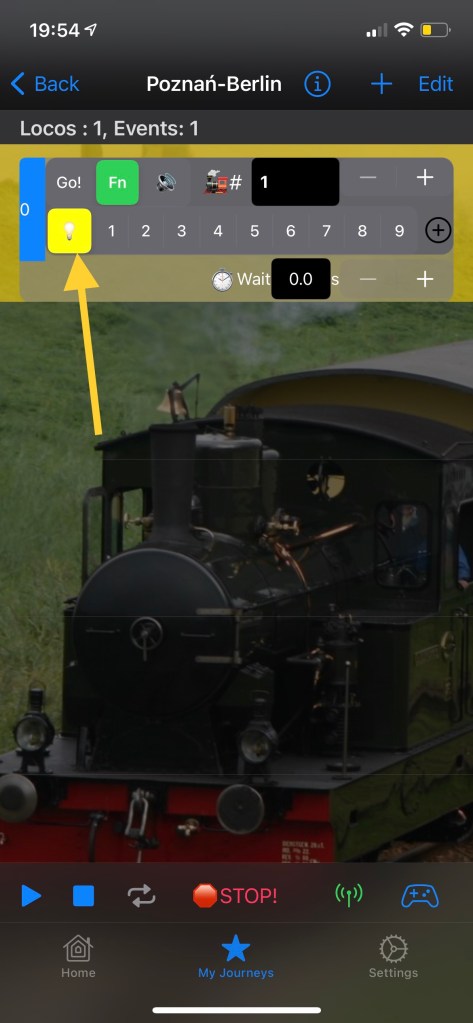
Więcej numerów funkcji można wyświetlić, dotykając „+” po prawej stronie.
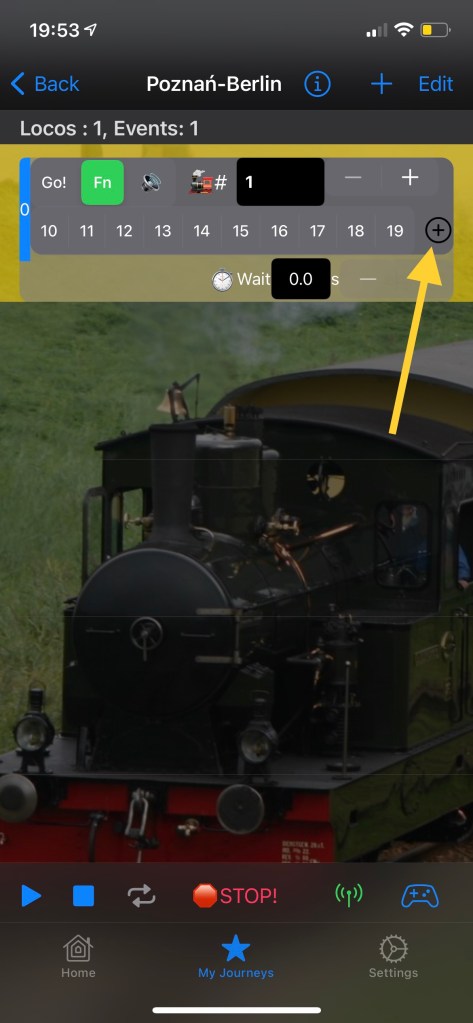
Jak wyjaśniono na początku, Zdarzenia mają charakter niepodzielny, tj. pojedyncze Zdarzenie może zarządzać jedną funkcją na raz. Aby zaplanować inną funkcję trzeba zaplanować inne Zdarzenie np. aktywację F1 (zwykle dźwięk silnika). Następnie możemy ustawić opóźnienie, czyli czas oczekiwania, który musi upłynąć przed przejściem do kolejnego Zdarzenia. Można to zrobić, zwiększając wartość „Czekaj” (krok zwiększania/zmniejszania: 0,25 s). Możesz nacisnąć pole liczbowe i wprowadzić liczbę z klawiatury (Integer) i dostosować naciskając przyciski “+” lub “-“.

Po ustawieniu opóźnienia dodajmy kolejne Zdarzenie – jazdę z 50% prędkości, V=50 (domyślnie %). Kroki prędkości są domyślnie zdefiniowane na 128 kroków, więc 50% zostanie odwzorowane na krok 64 dekodera DCC.
Ustaw opóźnienie następnego zdarzenia na 10 sekund. Oznacza to, że planujemy ruch lokomotywy (rozpędzenie) przez 10 sekund, zanim przejdziemy do następnego Zdarzenia.
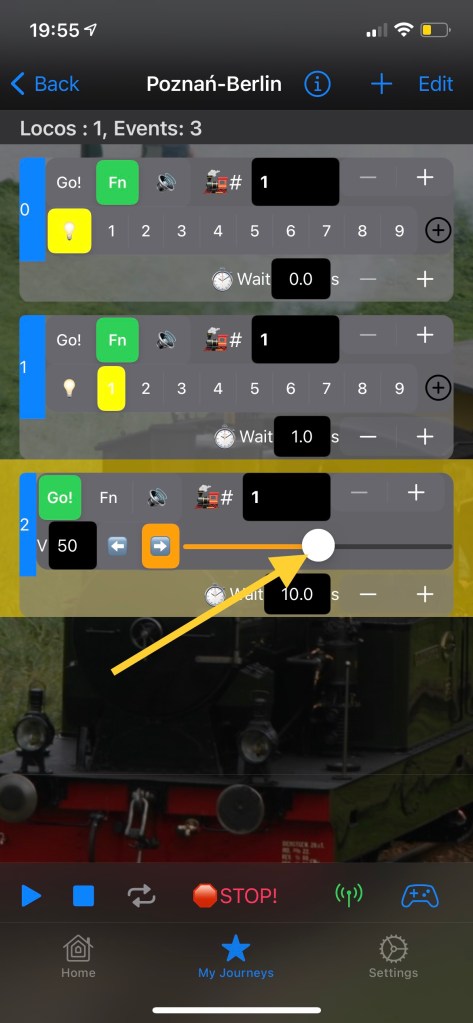
Po zaplanowaniu Zdarzenia jazdy dodajemy kolejne Zdarzenie zatrzymania lokomotywy; V = 0. I co ważne opóźniamy kolejne Zdarzenie o 5,5s, ponieważ lokomotywa nie zatrzyma się od razu, więc musimy dać jej wystarczająco dużo czasu na zatrzymanie.
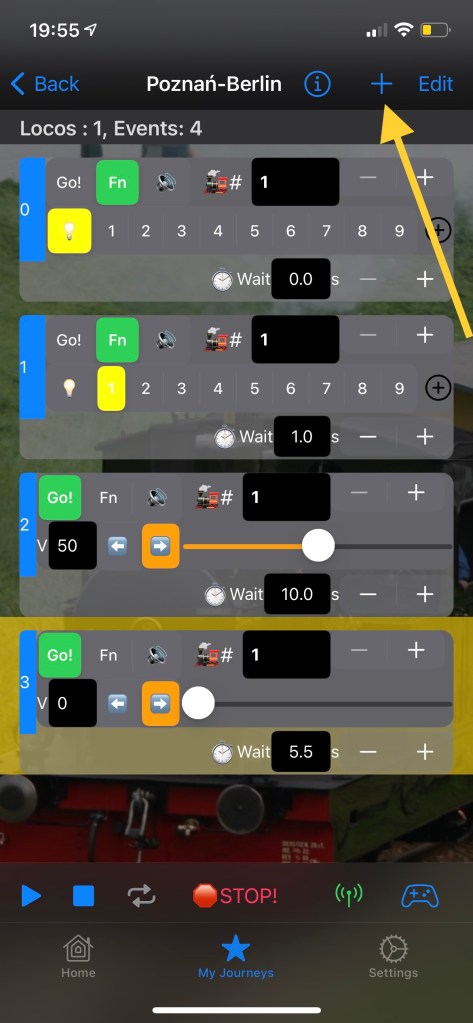
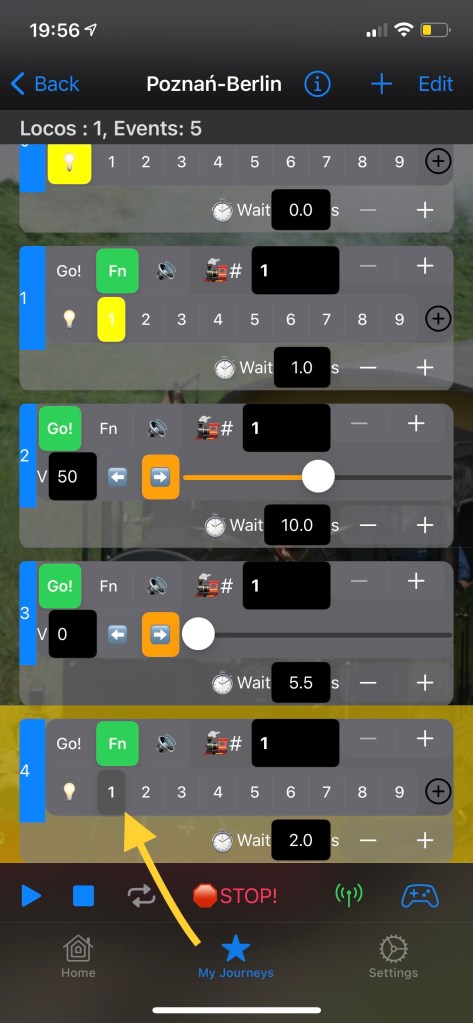
Po upływie 5,5s wyłączmy światło i F1 (zazwyczaj dźwięk silnika). Aby to zrobić, dodajemy dwa zdarzenia „Fn” i dwukrotnie klikamy wybrane funkcje, aby były szare. Nowo dodane zdarzenia nie weryfikują całego stanu Loco, dlatego po dodaniu każdego z nich musimy je skonfigurować.
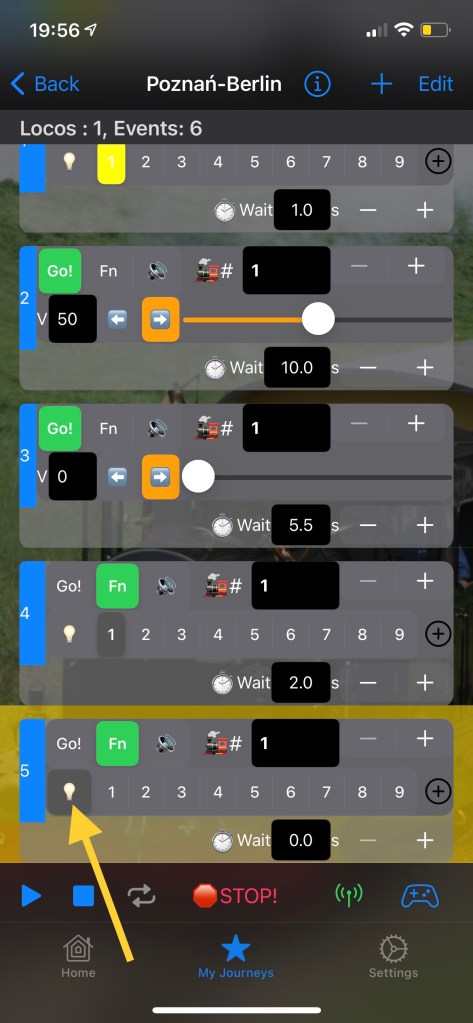
Po zakończeniu dodawania Zdarzeń możemy sprawdzić informacje o naszej Podróży, klikając ikonę „i” u góry. Podsumowanie zawiera:
- Loko zaadresowane jest używane
- Liczba zdarzeń
- Czas trwania zaokrąglony do pełnych sekund.
Naciśnij „OK”, aby wyjść z podsumowania.

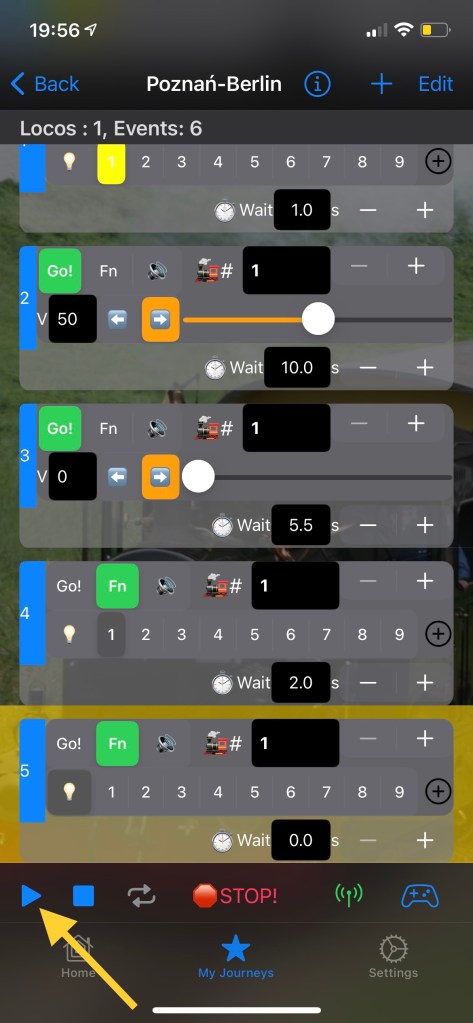
Naciśnij przycisk Odtwórz. Aplikacja rozpocznie odtwarzanie Podróży, przechodząc przez każde Zdarzenie, próbując wysłać żądania do stacji DCC. Jeśli jesteś podłączony do stacji DCC, Loco #1 zacznie reagować na Zdarzenia. W przeciwnym razie Podróż będzie odtwarzana “na sucho” tylko poprzez pokazanie, które Zdarzenie jest wykonywane.
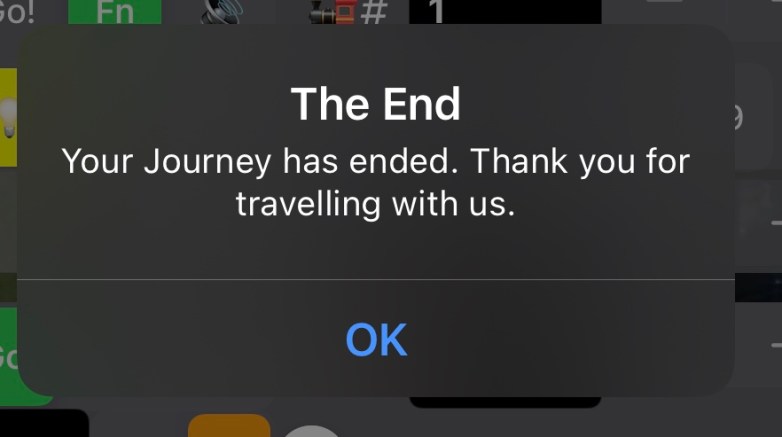
Po zakończeniu podróży zostaniesz o tym powiadomiony.
Ukończyłeś tutorial dotyczący ręcznego tworzenia i planowania Podróży. Zapraszam do obejrzenia filmu przedstawiającego tę samą podróż w zestawie Piko SmartControl.
Przejdź do następnego tematu, aby dowiedzieć się więcej o sterowaniu i nagrywaniu.
Sterowanie i Nagrywanie Zdarzeń

 LocoPlay App