Moc aplikacji Loco Play polega na możliwości kontrolowania jednego lub więcej pociągów na raz, rejestrowania zdarzeń i ich odtwarzania, dzięki czemu pociągi poruszają się automatycznie.
Po zakończeniu pierwszej podróży możesz przejść do Centrum Sterowania i Nagrywania.
Jedna Lokomotywa
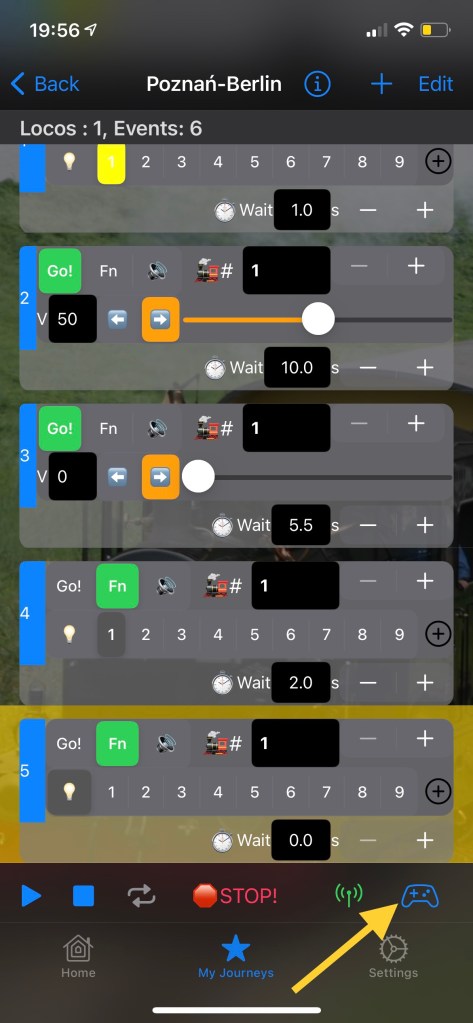
Otwórz Podróż i upewnij się, że jest co najmniej jedno Zdarzenie z adresem Lokomotywy. Otwórz Centrum Kontroli i Nagrywania, naciskając ikonę gamepada w prawym dolnym rogu:
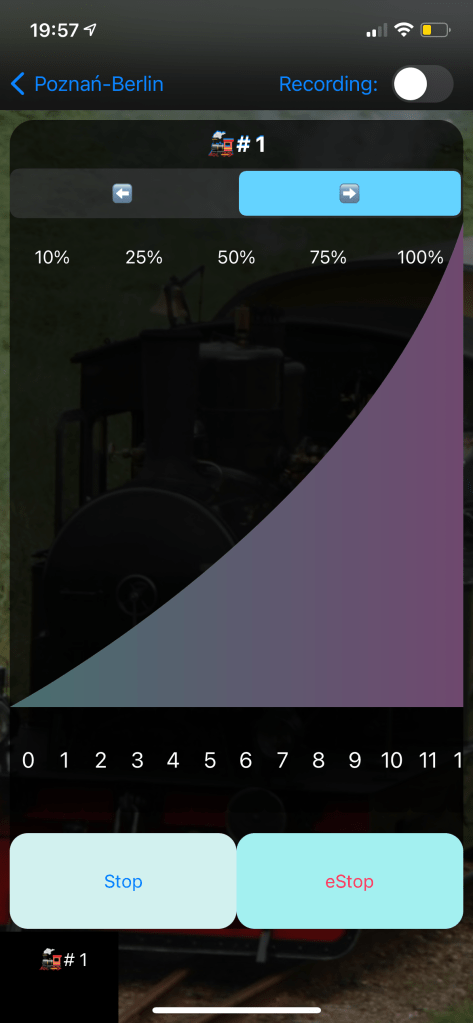
Jeśli w Podróży używany jest tylko jeden adres lokomotywy, panel sterowania będzie wyglądał tak jak poniżej:
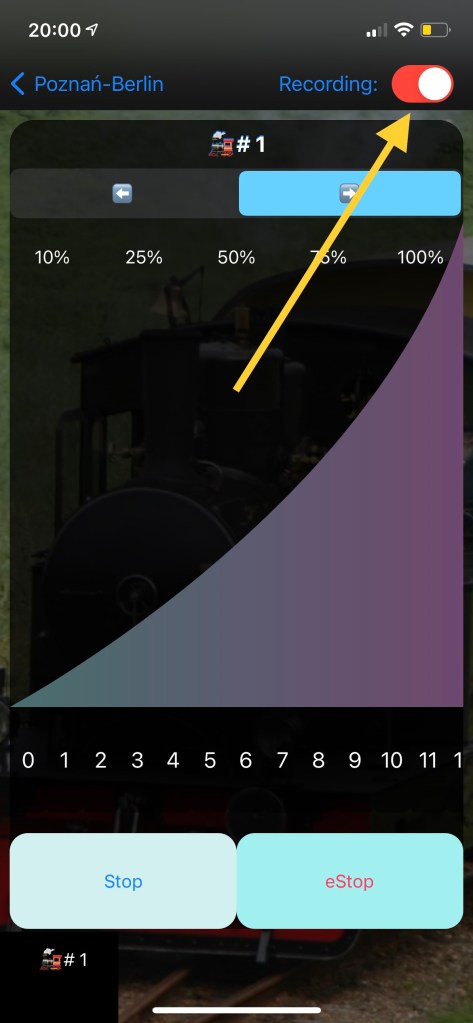
Aby rozpocząć nagrywania swoich działań (nowe Zdarzenia), dotknij przycisku “Nagrywanie” w prawym górnym rogu.
Możesz rozpocząć nagrywanie Zdarzeń, dostosowując prędkość, zmieniając kierunek jazdy lub przełączając funkcje. Jeśli jesteś podłączony do stacji DCC, Lok o podanym adresie zareaguje i będzie sterowany działaniami. W przeciwnym razie Zdarzenia będą tylko nagrywane i dodawane do sekwencji w Podróży, więc możesz korzystać z tej funkcji będąc offline ze swojej centrali DCC. No to jedziemy:
Ustaw prędkość – naciśnij 75%. Pasek prędkości będzie animowany, pokazując przyspieszenie.

Włącz funkcję F0 (światła)
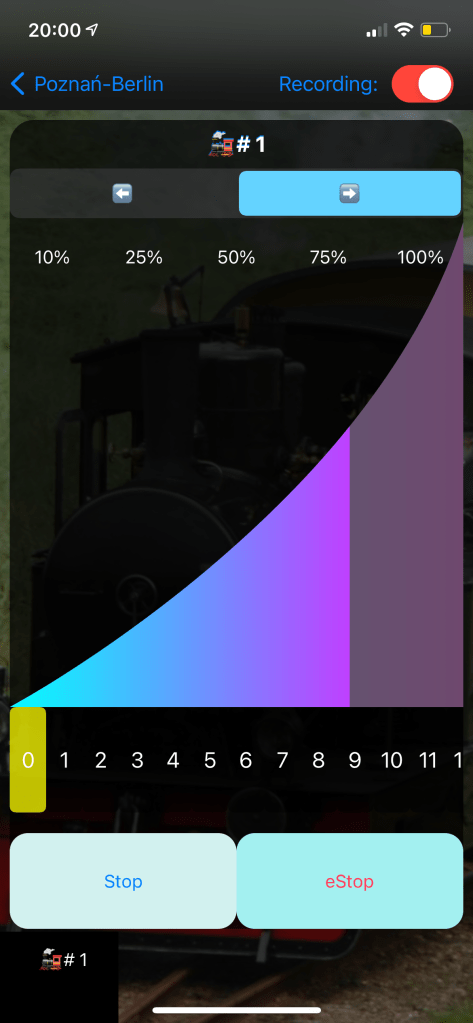
Zatrzymaj pociąg, naciskając przycisk Stop. Pasek prędkości będzie animowany podczas hamowania.
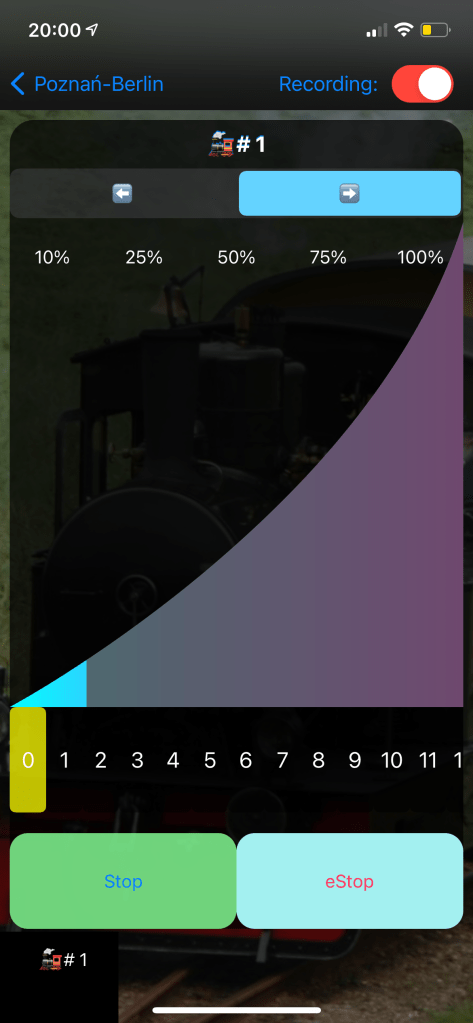
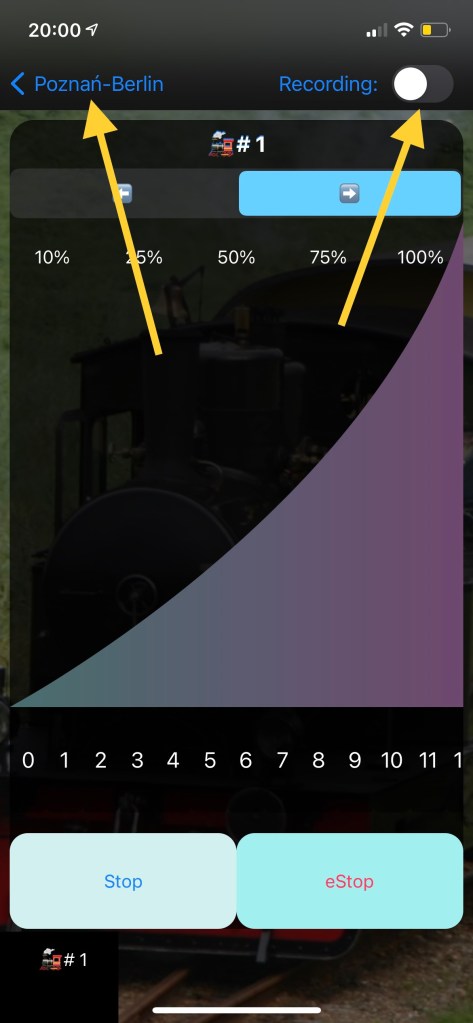
Możesz zatrzymać nagrywanie, przełączając „Nagrywanie” lub wracając do ekranu Podróż.
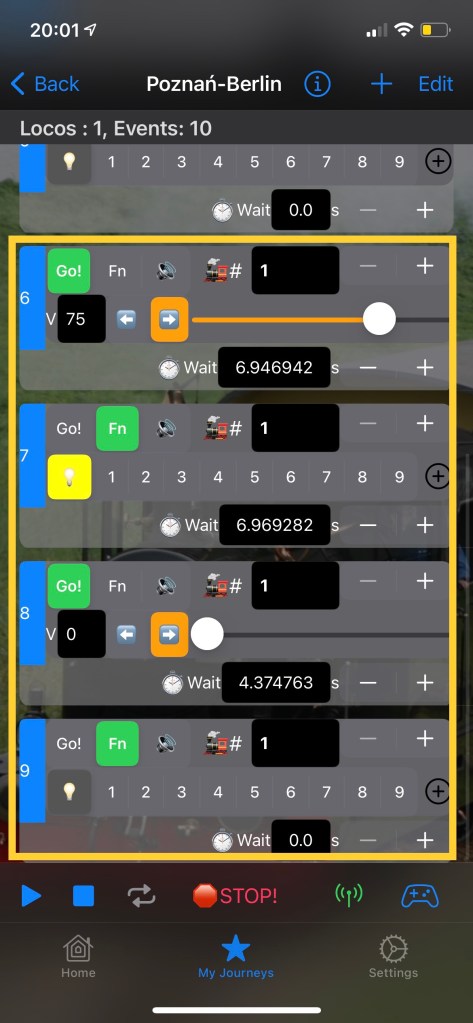
Oto jak będzie wyglądać Twoja podróż. Możesz nacisnąć Play i zobaczyć, co się stanie.
Obejrzyj film demonstrujący to od podstaw:
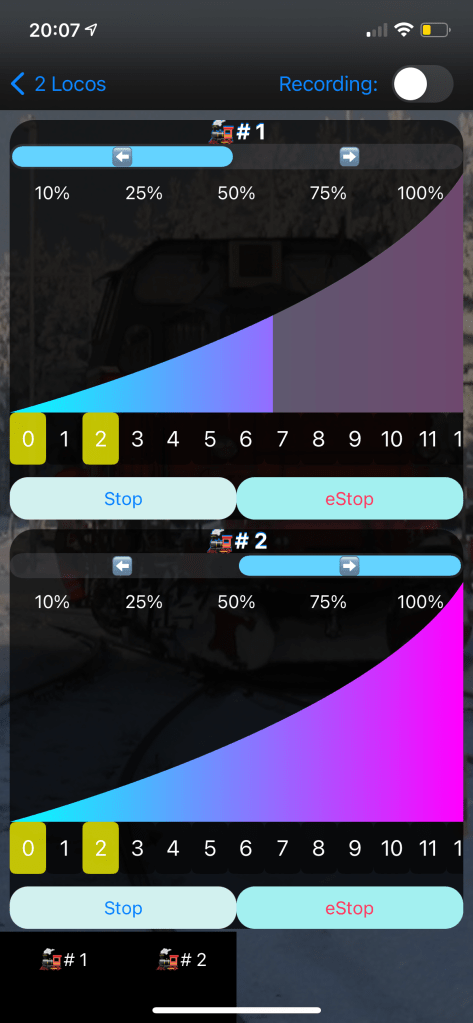
Dwie Lokomotywy – przykład
Przykład Centrum Sterowania w przypadku dwóch lokomotyw.
W poziomie
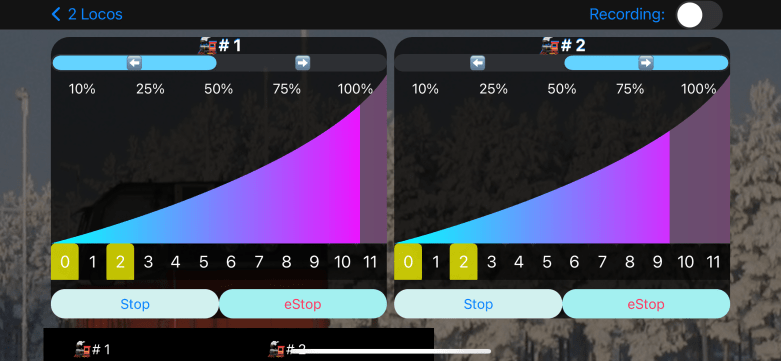
W pionie:

 LocoPlay App