Die Stärke der Loco Play App liegt in der Fähigkeit, eine oder mehrere Loks gleichzeitig zu steuern, die Ereignisse aufzuzeichnen und wiederzugeben, damit die Züge automatisch fahren.
Sobald Sie Ihre erste Reise abgeschlossen haben, können Sie zum Steuerungs- und Aufzeichnungszentrum weitergehen.
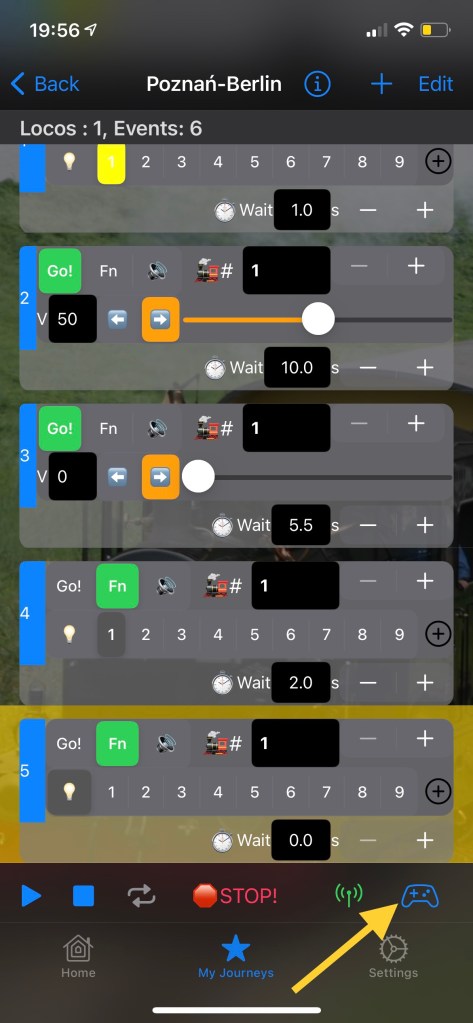
Öffnen Sie eine Reise und vergewissern Sie sich, dass mindestens ein Ereignis mit Loco-Adresse vorhanden ist. Öffnen Sie das Kontroll- und Datencenter, indem Sie auf das Gamepad-Symbol in der unteren rechten Ecke tippen:
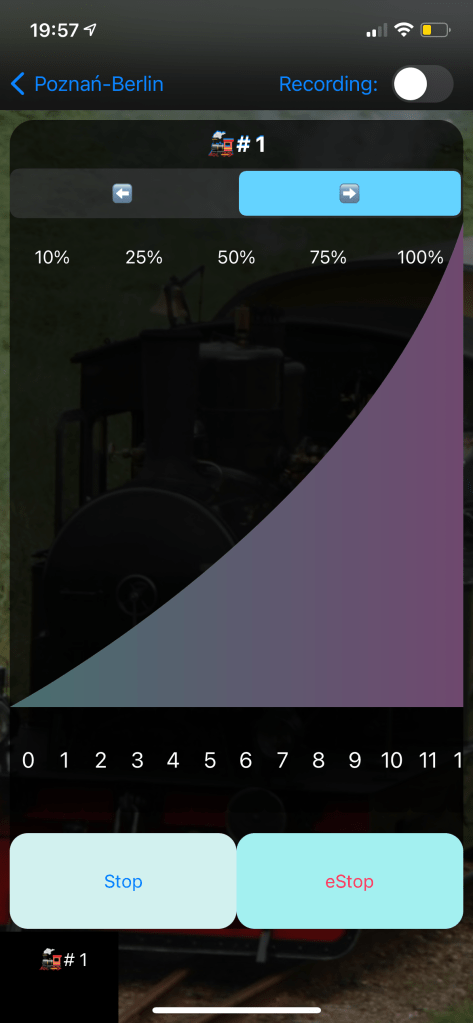
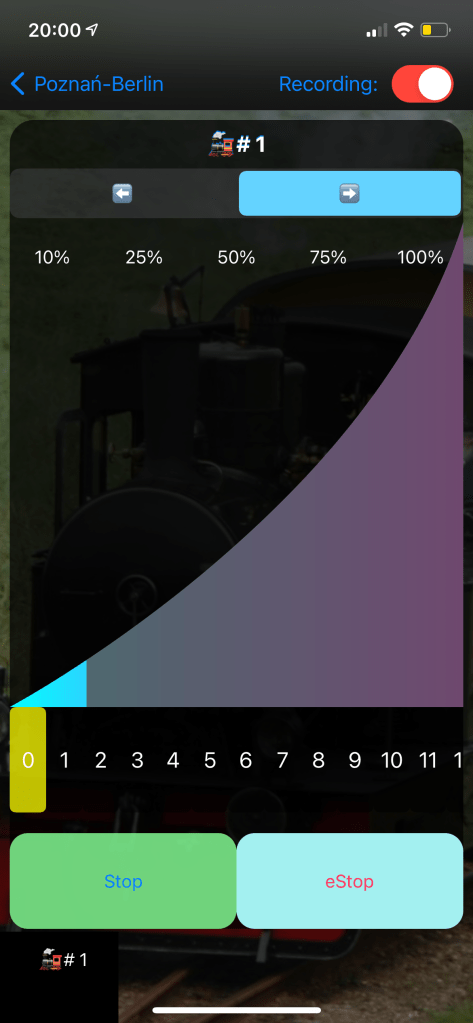
Wenn nur eine Lokadresse in der Fahrt verwendet wird, sieht das Control Panel wie folgt aus:
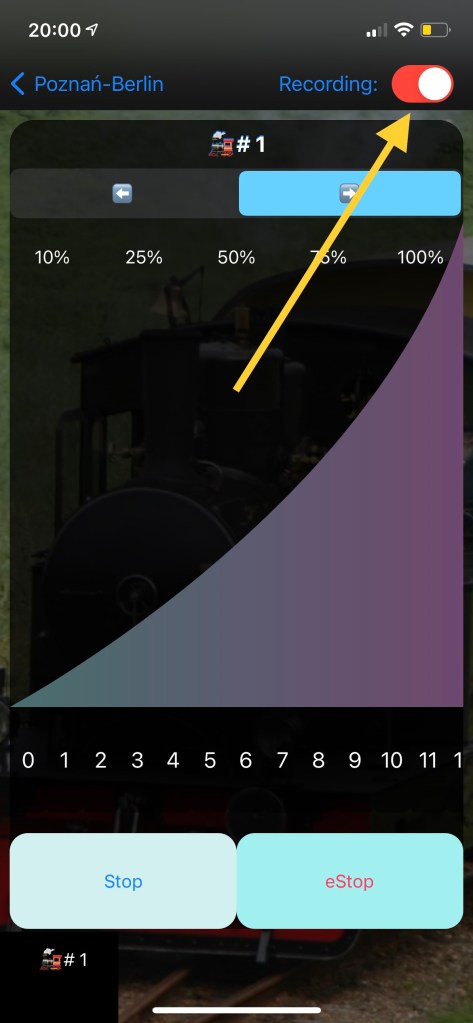
Um mit der Aufzeichnung Ihrer Aktivitäten (neuer Ereignisse) zu beginnen, tippen Sie oben rechts auf die Schaltfläche „Aufzeichnen“.
Sie können jetzt mit der Aufzeichnung von Ereignissen beginnen, indem Sie die Geschwindigkeit anpassen, die Fahrtrichtung ändern oder Funktionen wechseln. Wenn Sie mit der DCC-Station verbunden sind, reagiert die Lok mit der angegebenen Adresse und wird von Ihren Aktivitäten gesteuert. Andernfalls werden die Ereignisse nur aufgezeichnet, sodass Sie diese Funktion offline von Ihrer DCC-Zentrale aus nutzen können. Dann spielen wir:
Stellen Sie die Geschwindigkeit ein – Tippen Sie auf die 75 %. Die Geschwindigkeitsleiste wird animiert und zeigt die Beschleunigung an.

Funktion F0 (Licht) einschalten
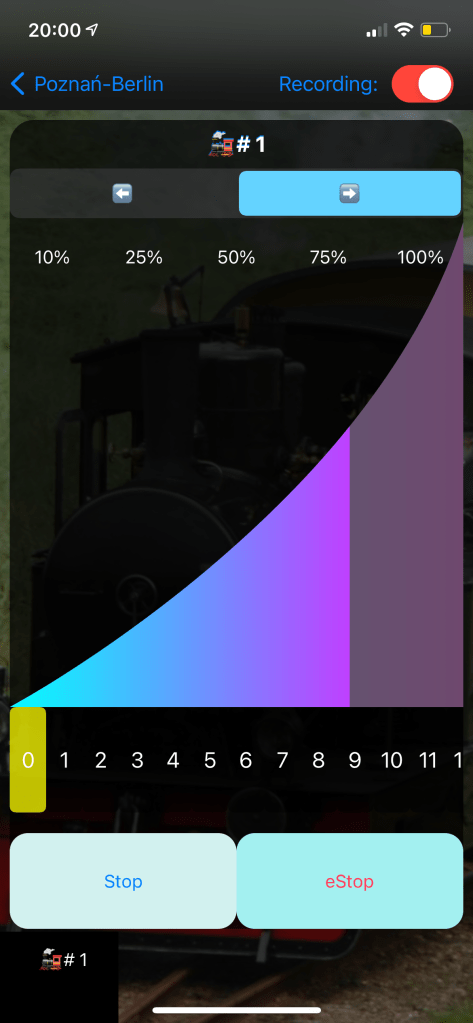
Halten Sie den Zug an, indem Sie die Stop-Taste drücken. Die Geschwindigkeitsleiste wird beim Herunterfahren animiert.
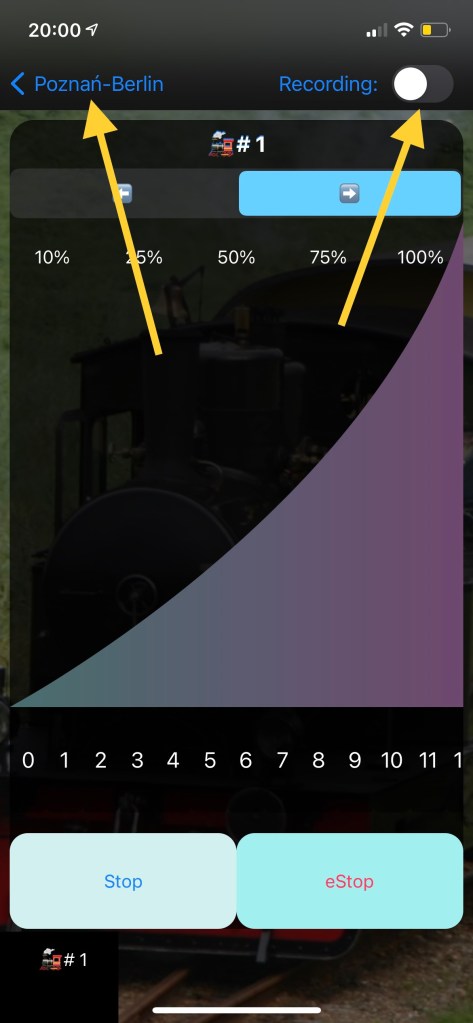
Sie können die Aufzeichnung beenden, indem Sie den Schalter „Aufzeichnen“ umschalten oder zum Reisebildschirm zurückkehren.
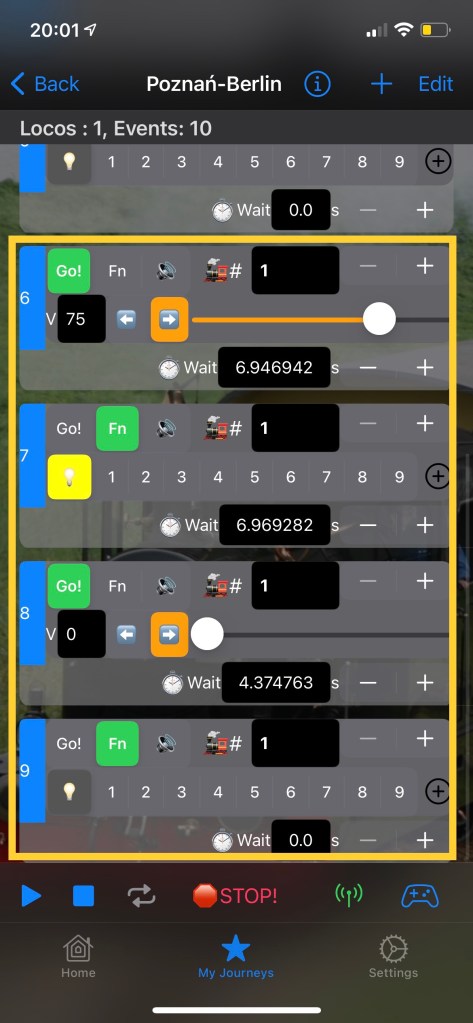
So wird Ihre Reise aussehen. Sie können auf Play drücken und sehen, was passiert.
Bitte sehen Sie sich das Video an, das dies von Grund auf demonstriert:
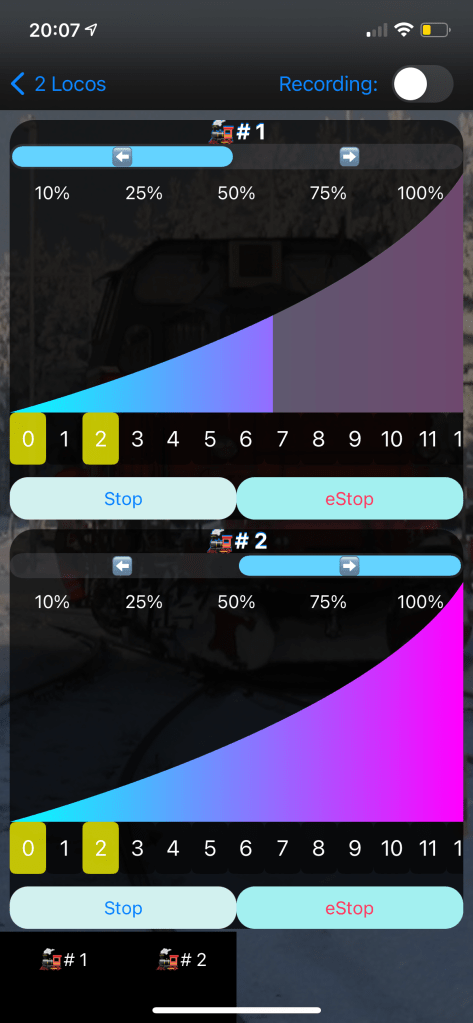
Zwei Loks – Beispiel
Control and Record Center mit zwei Lokomotiven.
Horizontale Ausrichtung
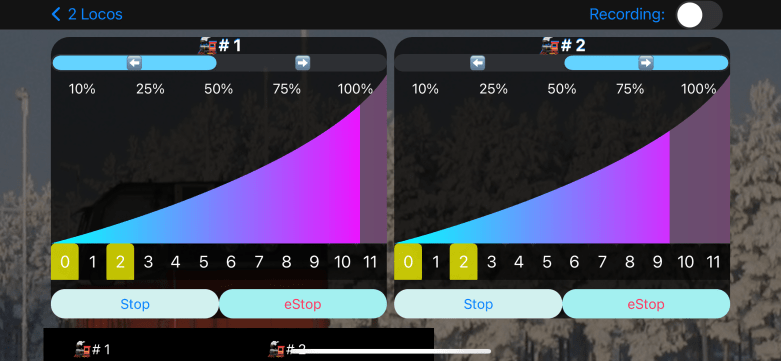
Vertikale Ausrichtung

 LocoPlay App