Einstellungen und In-App-Käufe

Der Bildschirm „Einstellungen“ ist in folgende Abschnitte unterteilt:

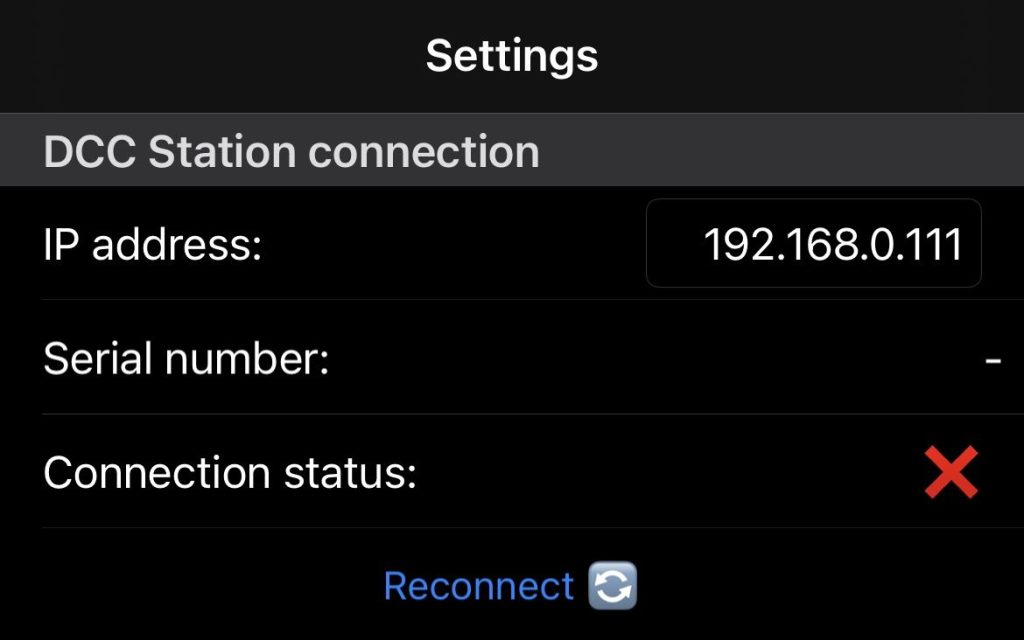
  • DCC-Stationsverbindung – Aktivieren der Einstellung der IP-Adresse und Wiederherstellen der Verbindung
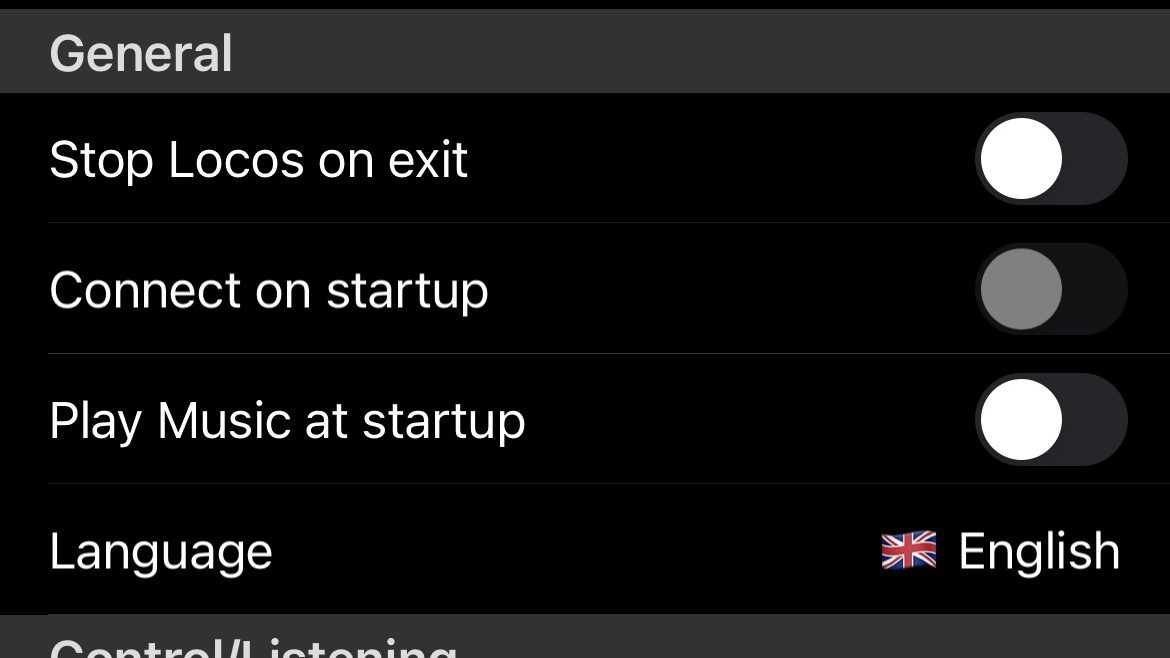
  • Allgemein – Sprache und App-Verhalten beim Starten und Beenden
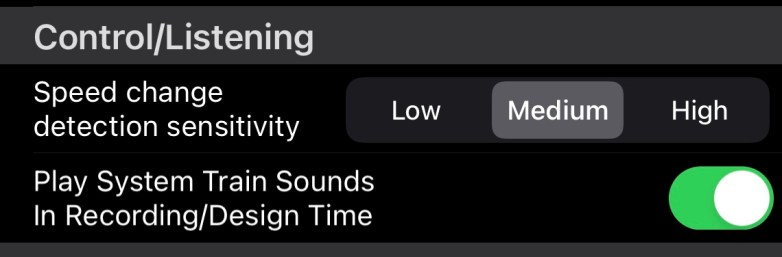
  • Steuerung/Abhören
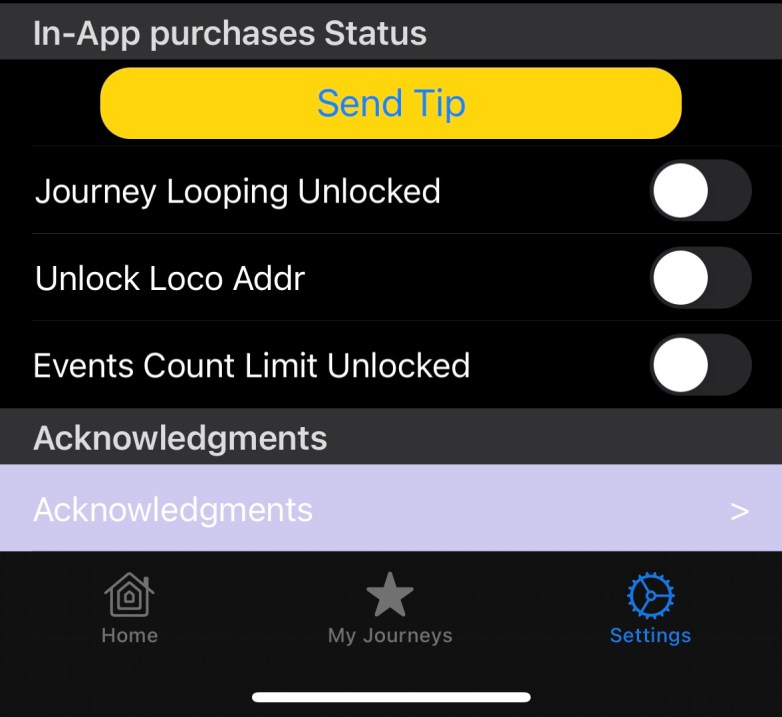
  • Status der In-App-Käufe – Kauf oder Wiederherstellung von Erweiterungsfunktionen aktivieren
  • Bestätigungen

DCC-Stationsverbindung

Voraussetzung zum Einstellen der DCC-IP-Adresse ist die Verbindung mit dem lokalen Z21-WiFi-Netzwerk – zeig mir…
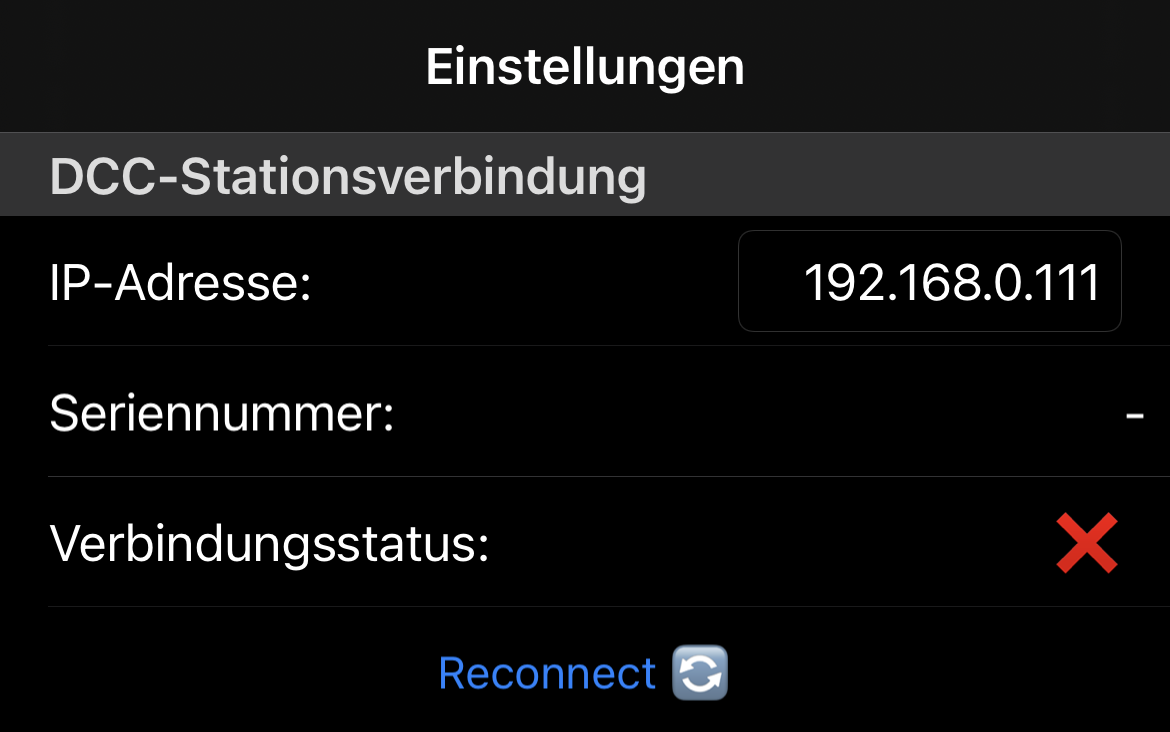
Sobald Sie mit dem WLAN verbunden sind, gehen Sie zurück zu den LocoPlay-Einstellungen und stellen Sie sicher, dass die IP-Adresse korrekt ist; für Z21 die Standard-IP = 192.168.0.111 (für Raibox könnte 192.168.4.111 sein), es sei denn, Sie hätten Ihre eigenen eingestellt. Sie können die IP bearbeiten und dann auf „Reconnect“ drücken.
Allgemein
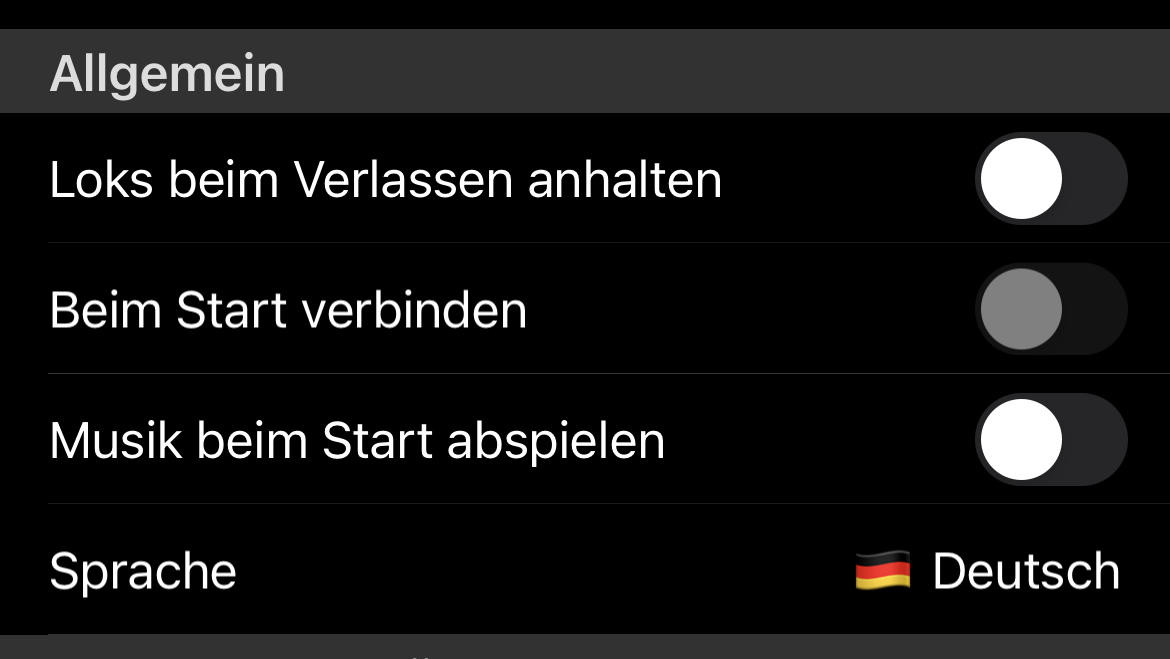
  • Loks beim Verlassen anhalten – Wenn Sie LocoPlay verlassen, indem Sie zum iPhone-Hauptbildschirm gehen oder zu einer anderen App wechseln, erzwingt diese Option einen Notstopp für alle Lokadressen, die Teil einer wiedergegebenen, aufgezeichneten oder bearbeiteten Fahrt sind.
  • Beim Start verbinden – immer aus, nur um darüber zu informieren, dass sich die App beim Start nicht automatisch mit Z21 verbindet. Aber wenn das Z21 WiFi verfügbar ist und die IP richtig eingestellt ist, wenn wir anfangen, eine Reise zu spielen.
  • Musik beim Start abspielen – Schalten Sie die Musikwiedergabe beim Start ein/aus.
  • Sprache – Stellen Sie die Anwendungssprache ein; Dadurch werden die iOS LocoPlay-Spracheinstellungen geöffnet. Zeig mir…

Kontrolle/Zuhören
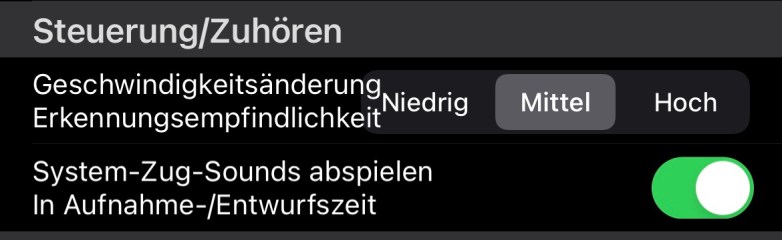
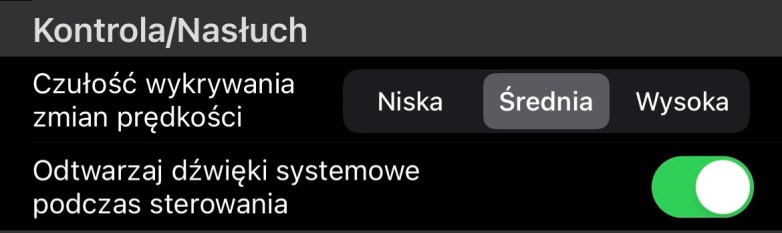
  • Geschwindigkeitsänderungserkennungsempfindlichkeit – Während Sie eine Fahrt im Control and Record Center aufzeichnen, streichen Sie über den Geschwindigkeitsregler, um die Zuggeschwindigkeit zu erhöhen oder zu verringern. Die Empfindlichkeit gibt an, um wie viel sich die Geschwindigkeit vom aktuell zuletzt aufgezeichneten Geschwindigkeitswert ändern sollte, um als Ereignis in einer Fahrt aufgezeichnet zu werden. Dasselbe gilt für das Hören auf eingehende Geschwindigkeitsänderungen, die von externen Steuerungen für Loks in einem Hörmodus aufgerufen werden.
    • Niedrige Empfindlichkeit – Die Geschwindigkeitsänderungserkennung reagiert nicht so empfindlich auf Geschwindigkeitsänderungen. Es zeichnet ein Ereignis mit einem neuen Geschwindigkeitswert auf, wenn sich die Geschwindigkeit um mehr als 10 % ändert.
    • Mittlere Empfindlichkeit – Ein Geschwindigkeitsänderungsereignis wird aufgezeichnet, wenn sich die Geschwindigkeit um 5 % oder mehr ändert.
    • Hohe Empfindlichkeit – Ein Geschwindigkeitsänderungsereignis wird aufgezeichnet, wenn sich die Geschwindigkeit um 1 % oder mehr ändert (fast kontinuierlich).
  • System-Zug-Sounds abspielen In Aufnahme-/Entwurfszeit – Die LocoPlay-App bietet Beispiel-integrierte Sounds, die als Ereignisse in einer Fahrt abgespielt werden können. Diese Funktion ist nützlich, wenn Sie keinen Sounddecoder in Ihrer Lok haben. Die Einstellung schaltet die Tonwiedergabe ein/aus, wenn eine entsprechende Taste im Control and Record Center gedrückt wird oder wenn Events manuell hinzugefügt werden.

In-App-Käufe
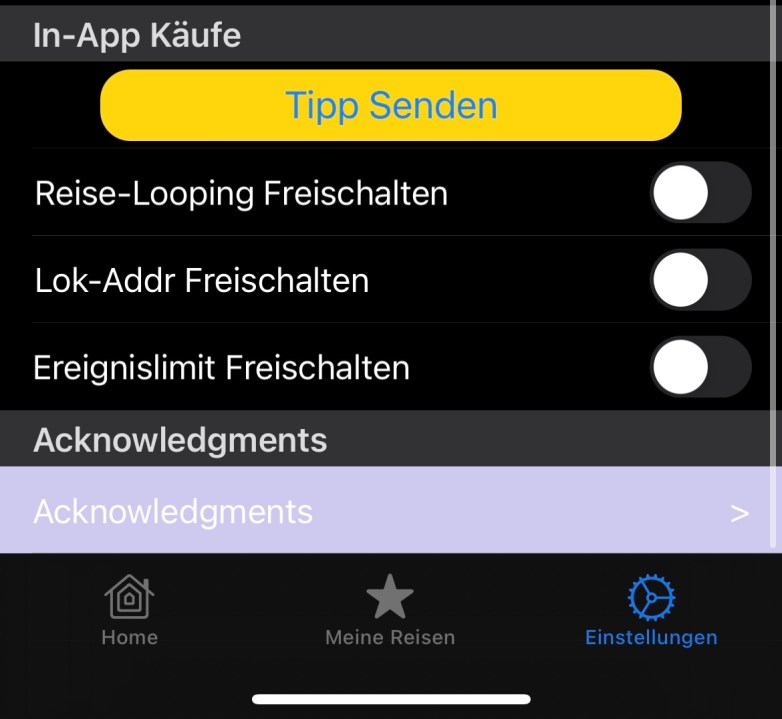
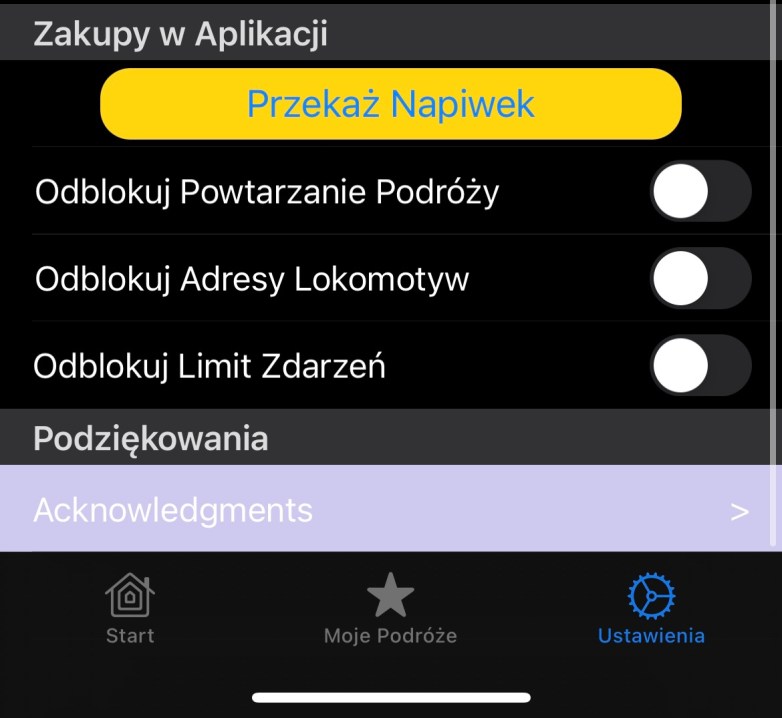
Hier können Sie zusätzliche Funktionen für die LocoPlay-App kaufen und überprüfen, ob sie bereits gekauft wurden, und Käufe wiederherstellen. Sie können auch einen Tipp senden, wenn Ihnen meine LocoPlay-App gefällt. Dies hilft mir, mein Apple-Konto zu pflegen. Um einen Artikel zu kaufen, müssen Sie mit dem Internet verbunden sein. Dies bedeutet, dass Sie Ihr WLAN auf dasjenige umschalten müssen, das Zugriff auf das Internet hat, oder Ihre mobilen Daten verwenden müssen. Wenn Sie eine Funktion entsperren möchten, tippen Sie einfach auf die Umschalttaste.

  • Tipp senden – eine Schaltfläche, die Sie verwenden können, um einen Tipp zu senden, der mich dabei unterstützt, mein Apple Appstore-Konto für das nächste Jahr zu führen. Danke.
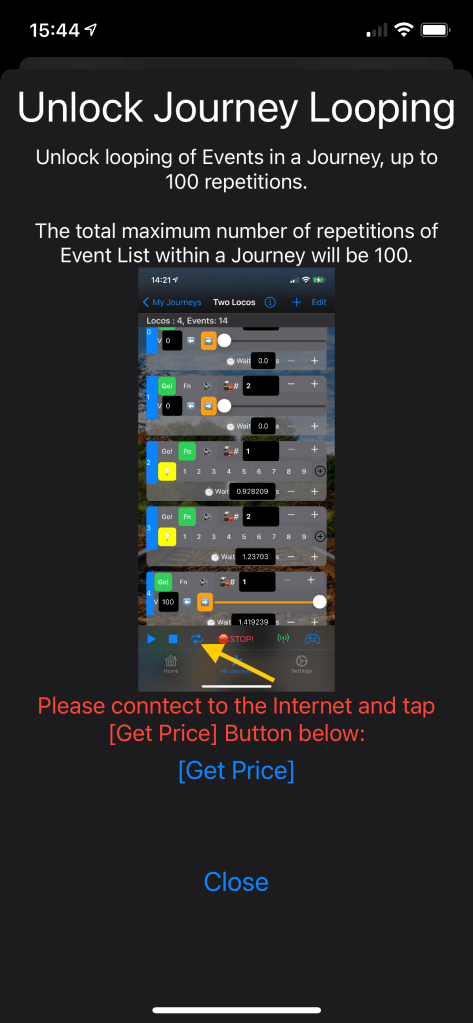
  • Reise-Looping Freischalten– Anfänglich ist das Looping von Journey gesperrt. Wenn Sie es freischalten, können Sie Ihre Reise bis zu 100 Mal in einer Schleife spielen, damit Ihre Züge länger fahren können.
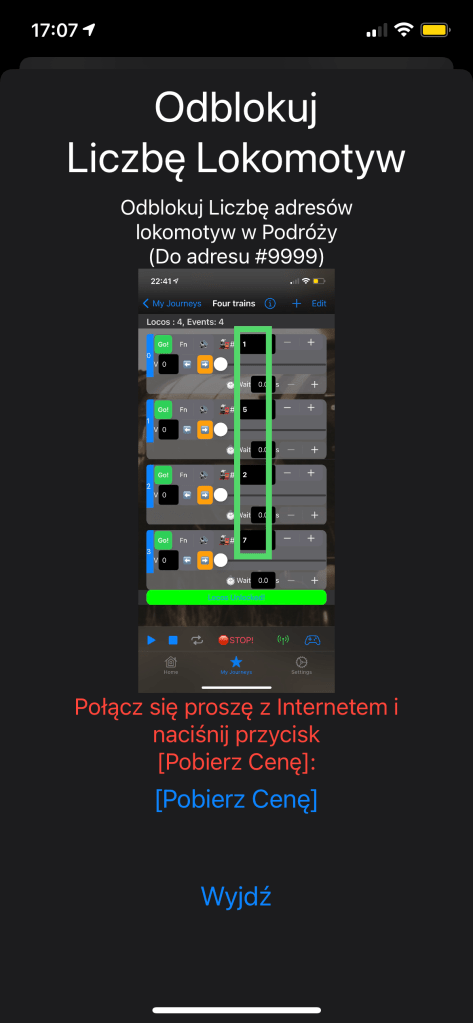
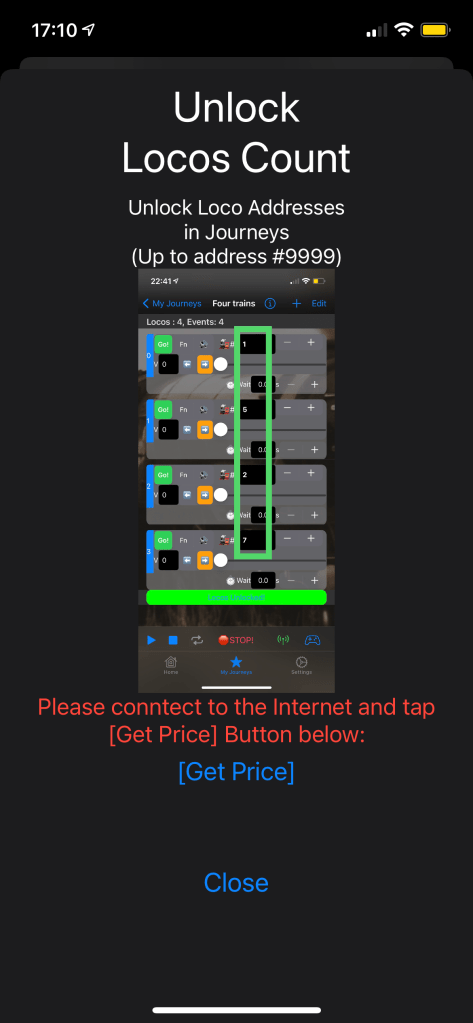
  • Loco Addr Freischalten- Anfänglich können Sie bis zu 2 Lokadressen in einer einzigen Fahrt verwenden. Z.B. #1 und #2 oder #10 und #99 solange unter Events nur 2 Adressen verwendet werden. Nach dem Freischalten können Sie mehr als 2 Adressen pro Journey verwenden, sogar jedes Event kann eine andere Adresse haben.
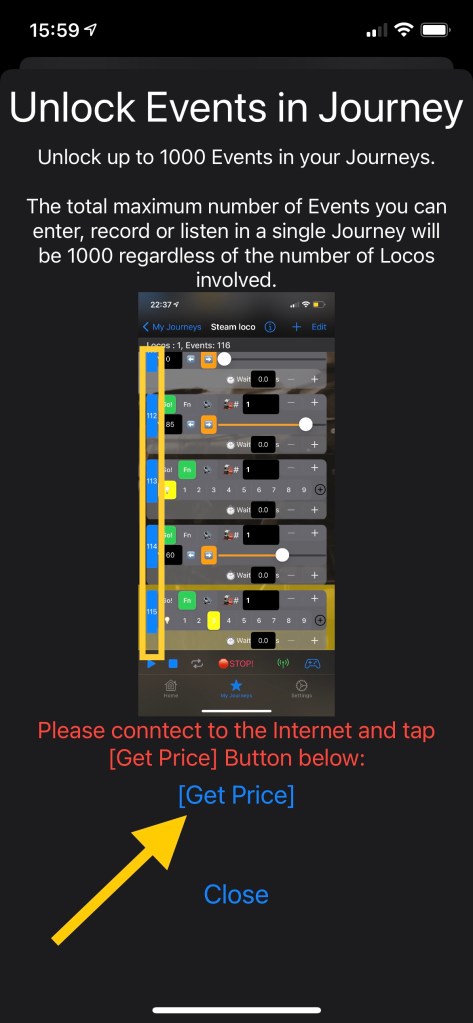
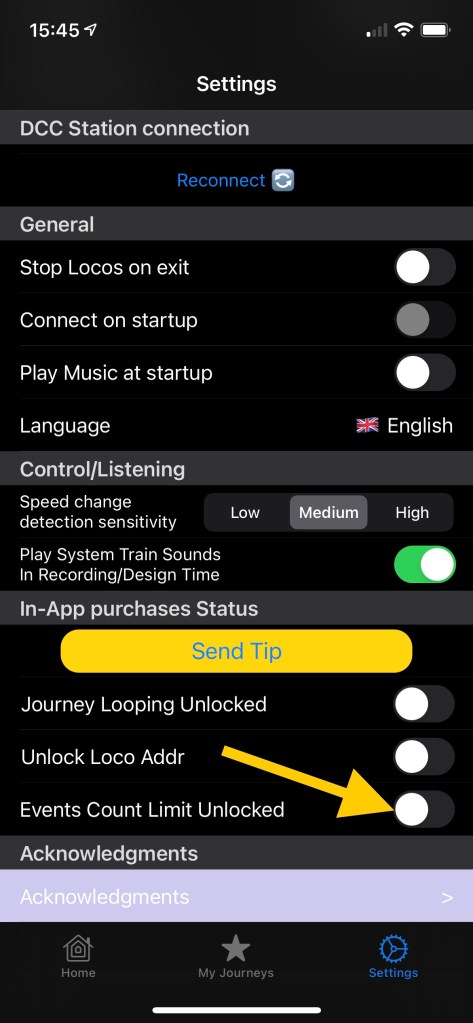
  • Ereignisanzahl Freischalten – Anfänglich können Sie bis zu 12 Ereignisse pro Reise eingeben. Das Freischalten der Ereignisanzahl ermöglicht es Ihnen, 1000 Ereignisse in jeder Reise zu haben.
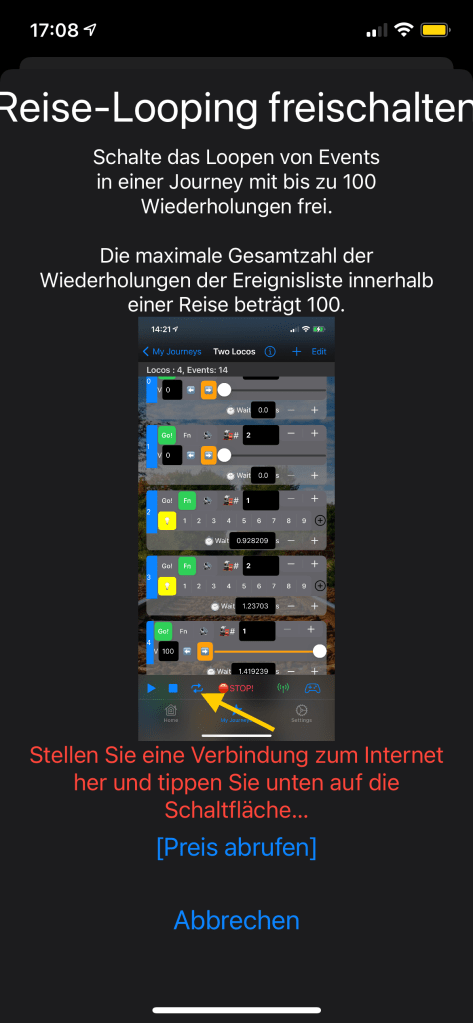
Beispiel für das Entsperren von Ereignissen zählen:

Wählen wir „Ereignisanzahl Freischalten“ – drücken Sie die Umschalttaste.
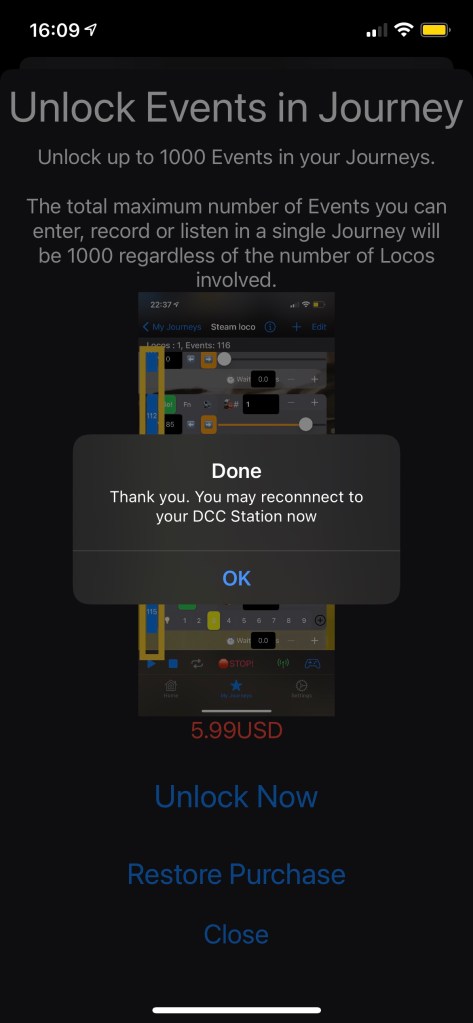
Das In-App-Kauffenster wird eingeblendet und erklärt die Funktionsdetails. Tippen Sie auf das Bild, um es zu vergrößern.

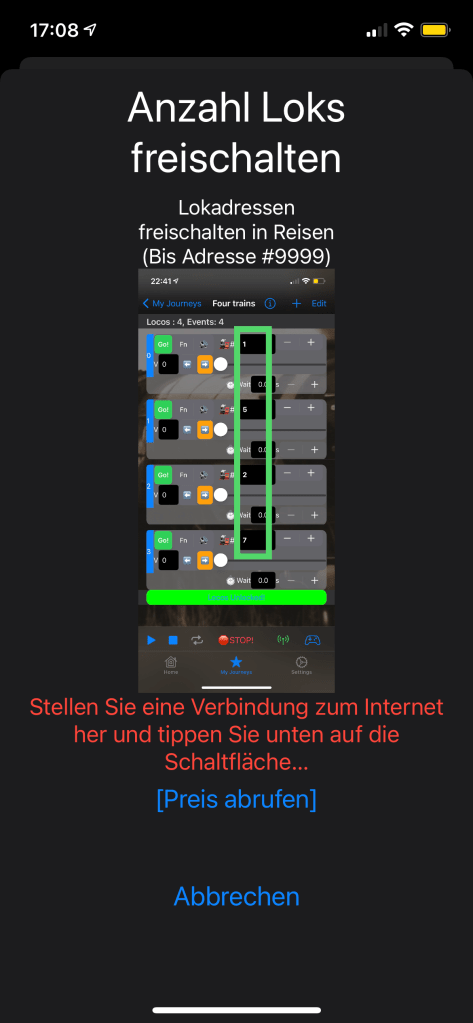
Bitte stellen Sie sicher, dass Sie mit dem Internet verbunden sind. Die App fordert Sie dazu auf. Sobald Sie verbunden sind, drücken Sie bitte die Schaltfläche [Preis abrufen]. Der Preis wird aus dem AppStore geholt und Ihnen präsentiert.
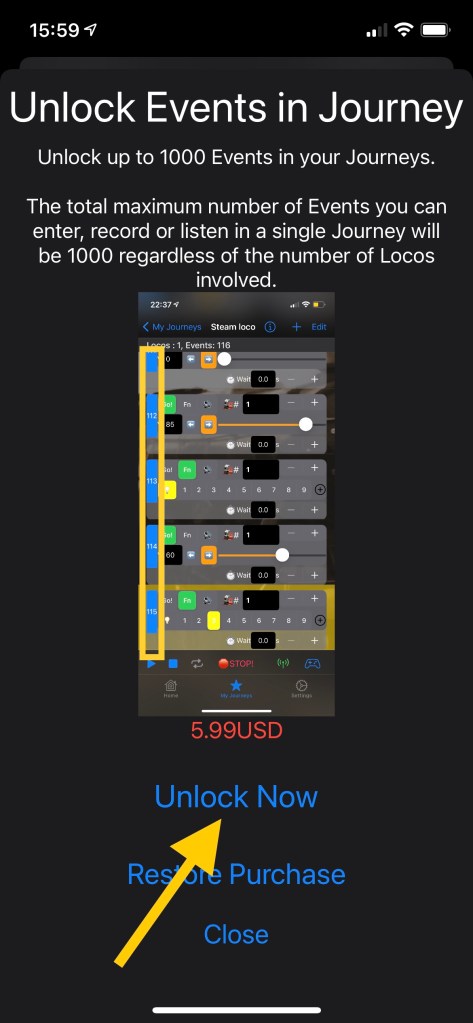
Wenn Sie den Preis akzeptieren, können Sie auf die Schaltfläche “Jetzt freischalten” / “Jetzt kaufen” klicken.
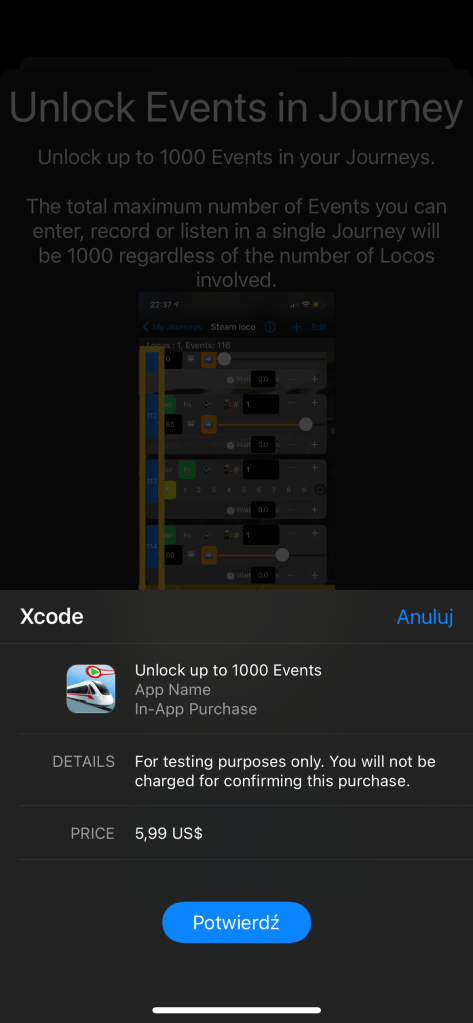
Jetzt können Sie Ihren Kauf bestätigen. Nach erfolgreicher Verarbeitung teilt Ihnen die App mit, dass Sie sich wieder mit Ihrer Z21 DCC-Station verbinden können.
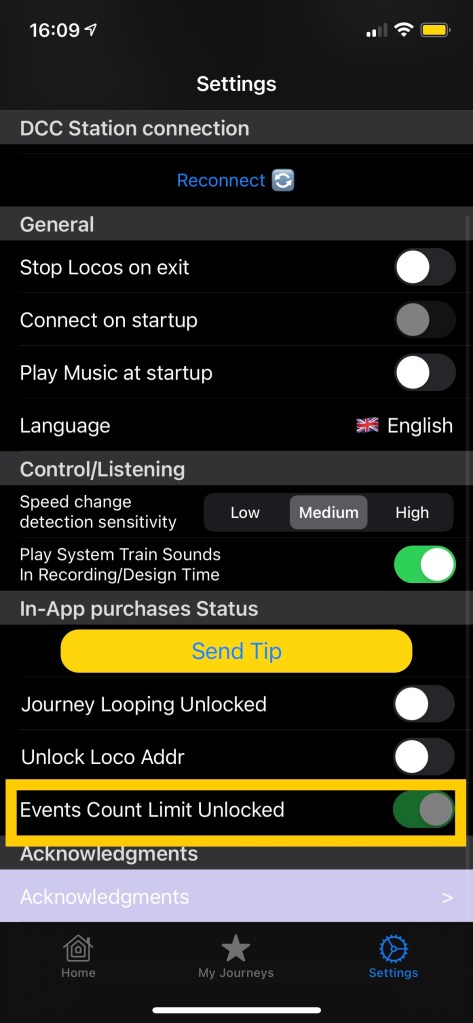
Die Schaltertaste schaltet sich ein und wird inaktiv, um anzuzeigen, dass Sie diesen Artikel gekauft haben.
Ustawienia i zakupy w aplikacji

Ekran Ustawienia podzielony jest na następujące sekcje:

  • Połączenie z centralą DCC – umożliwienie ustawienia adresu IP i ponowne połączenie
  • Oglólne -język i zachowanie aplikacji podczas uruchamiania i wychodzenia
  • Kontrola/Nasłuch
  • Zakupy w Aplikacji – umożliwienie zakupu lub przywrócenia rozszerzeń
  • Podziękowania

Połączenie z centralą DCC

Warunkiem ustawienia adresu IP DCC jest połączenie z lokalną siecią WiFi Z21 – pokaż mi jak…

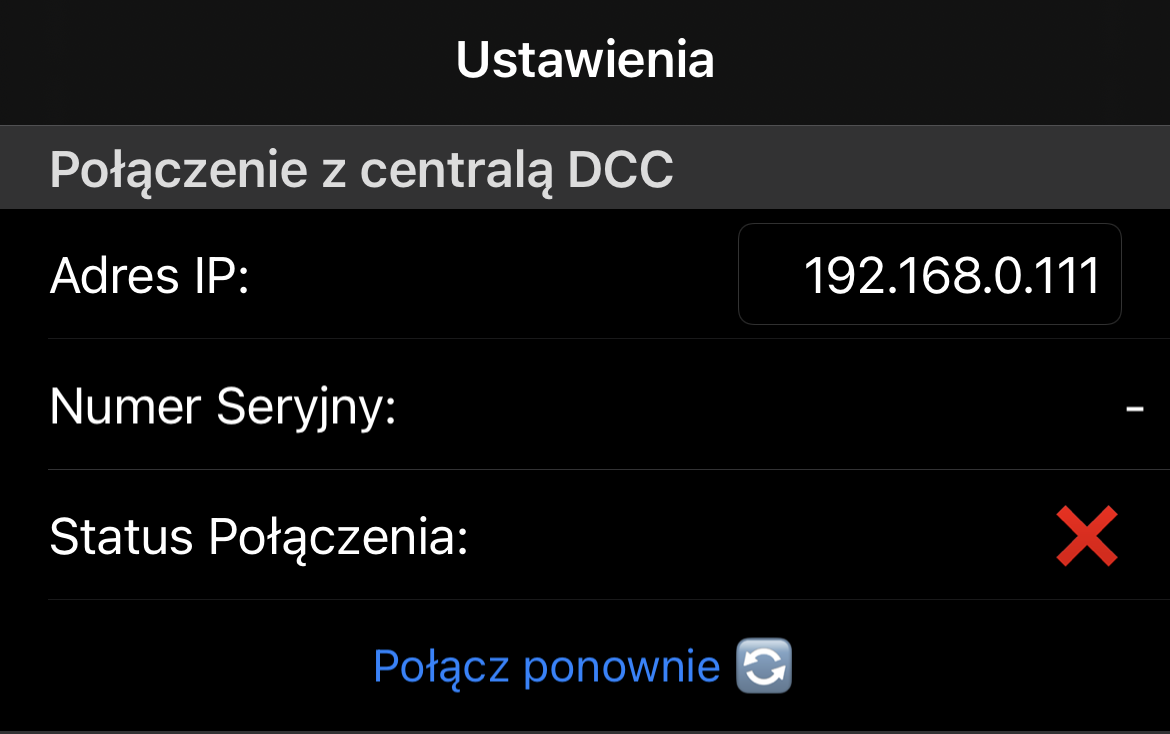
Po nawiązaniu połączenia z Wi-Fi wróć do ustawień LocoPlay i upewnij się, że adres IP jest poprawny; dla Z21 domyślny IP = 192.168.0.111 (dla Raibox może być 192.168.4.111), chyba że ustawiłeś własny. Możesz edytować adres IP, a następnie nacisnąć „Połącz ponownie”.

Ogólne

  • Zatrzymaj Lokomotywy po wyjściu – Po wyjściu z LocoPlay, przechodząc do głównego ekranu iPhone’a lub przełączając się do innej aplikacji, ta opcja wymusza zatrzymanie awaryjne dla wszystkich adresów lokomotyw, które są częścią odtwarzanej, nagrywanej lub edytowanej Podróży.
  • Łącz przy starcie – zawsze wyłączone tylko po to, aby poinformować, że aplikacja nie łączy się automatycznie z Z21 przy starcie. Ale jeśli WiFi Z21 jest dostępne, a adres IP jest ustawiony poprawnie, kiedy zaczynamy grać w Podróż.
  • Odtwarzaj muzykę przy starcie – włącz/wyłącz odtwarzanie muzyki przy starcie.
  • Język — ustaw język aplikacji; otworzy to ustawienia języka iOS LocoPlay. Pokaż mi jak…

Kontrola/Nasłuch

  • Czułość wykrywania zmiany prędkości — podczas nagrywania Podróży in Centrum Kontroli i Sterowania, przesuwasz wskaźnik prędkości, aby zwiększyć lub zmniejszyć prędkość pociągu. Czułość oznacza, jak bardzo prędkość powinna się zmienić, od ostatnio zarejestrowanej wartości, aby została zarejestrowana jako Zdarzenie w Podróży. To samo dotyczy nasłuchu nadchodzących zmian prędkości z Z21 wysyłanych przez inny kontroler dla lokomotyw w trybie Nasłuchu.
    • Niska czułość – wykrywanie zmiany prędkości nie jest tak czułe. Zarejestruje Zdarzenie z nową wartością prędkości, jeśli prędkość zmieni się o więcej niż 10%.
    • Średnia czułość — Zdarzenie zmiany prędkości zostanie zarejestrowane, jeśli prędkość zmieni się o 5% lub więcej.
    • Wysoka czułość — zdarzenie zmiany prędkości zostanie zarejestrowane, jeśli prędkość zmieni się o 1% lub więcej (prawie ciągła).
  • Odtwarzaj dźwięki systemowe pociągów podczas sterowania — aplikacja LocoPlay posiada wbudowane przykładowe dźwięki, które można odtwarzać jako zdarzenia w podróży. Ta funkcja jest przydatna, jeśli nie masz dekodera dźwięku w swojej lokomotywie. Ustawienie włącza/wyłącza odtwarzanie dźwięku po naciśnięciu odpowiedniego przycisku w Centrum sterowania i nagrywania lub podczas ręcznego dodawania zdarzeń.

Zakupy w Aplikacji

Tutaj możesz zakupić dodatkowe funkcje do aplikacji LocoPlay oraz sprawdzić, czy zostały już zakupione, a także przywrócić zakupy. Możesz również wysłać napiwek, jeśli podoba Ci się moja aplikacja LocoPlay. To pomoże mi w utrzymaniu mojego konta Apple. Aby kupić przedmiot musisz mieć połączenie z Internetem. Oznacza to, że musisz przełączyć WiFi na takie, które ma dostęp do Internetu lub korzystać z danych mobilnych. Jeśli chcesz odblokować funkcję, po prostu dotknij przycisku przełącznika.

  • Przekaż napiwek – przycisk, za pomocą którego możesz wysłać napiwek, który pomoże mi w utrzymaniu konta Apple Appstore na kolejny rok. Dziękuję.
  • Odblokuj Powtarzanie Podróży – Początkowo powtarzanie (zapętlenie) podrózy jest zablokowane. Jeśli je odblokujesz, możesz odtwarzać swoją Podróż w pętli do 100 razy, dzięki czemu pociągi mogą jeździć dłużej.
  • Odblokuj Adresy Lokomotyw – Początkowo możesz użyć do 2 adresów lokomotyw w jednej podróży. Np. #1 i #2 lub #10 i #99, o ile wśród Zdarzeń są używane tylko 2 adresy. Po odblokowaniu możesz użyć więcej niż 2 adresów na Podróż, nawet każde Zdarzenie może mieć inny adres.
  • Odblokuj Limit Zdarzeń — początkowo możesz wstawić maksymalnie 12 Zdarzeń na podróż. Odblokowanie liczby Zdarzeń pozwala na użycie 1000 Zdarzeń w każdej Podróży.

Przykład odblokowania liczby Zdarzeń:

Wybierzmy “Odblokuj Limit Zdarzeń ” – naciśnij przycisk przełącznika.

Pojawi się okno zakupu w aplikacji z opisem funkcjonalności. Dotknij obrazka aby go powiększyć.

Upewnij się, że masz połączenie z Internetem. Aplikacja poprosi o to. Po nawiązaniu połączenia naciśnij przycisk [Pobież cenę]. Cena zostanie pobrana z AppStore i przedstawiona na ekranie.

Jeśli akceptujesz cenę, możesz nacisnąć przycisk „Odblokuj teraz” / „Kup teraz”.

Teraz możesz potwierdzić swój zakup. Po pomyślnym przetworzeniu aplikacja poinformuje Cię, że możesz ponownie połączyć się z centralką Z21 DCC.

Przycisk przełącznika zmieni się na włączony się i stanie się nieaktywny, wskazując, że kupiłeś tę funkcjonalność.

Settings and in-app purchases

The Settings screen is divided into following sections :

  • DCC Station connection – enabling setting IP address and reconnecting
  • General – language and App behavior on startup and exit
  • Control/Listening
  • In-App purchases Status – enabling purchasing or restoring extension features
  • Acknowledgments

DCC Station connection

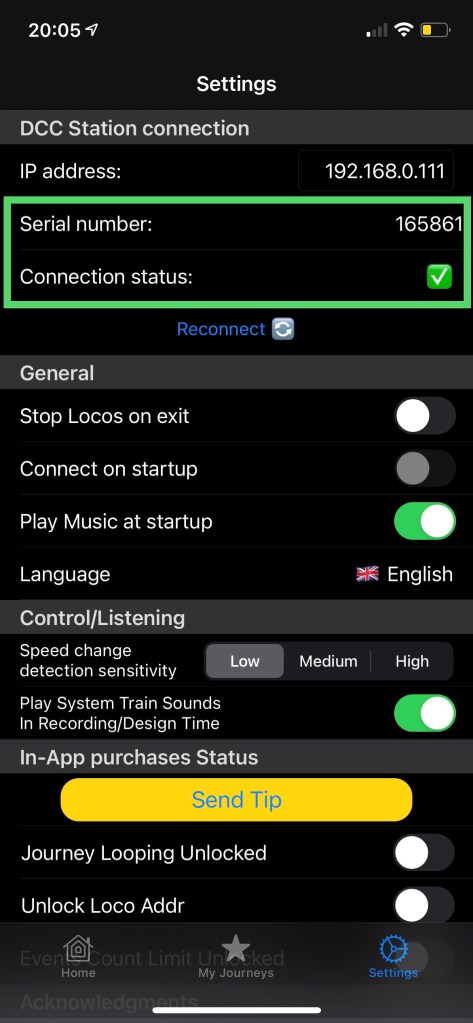
The prerequisite to set the DCC IP address is to be connected to the local Z21 WiFi network – show me how…

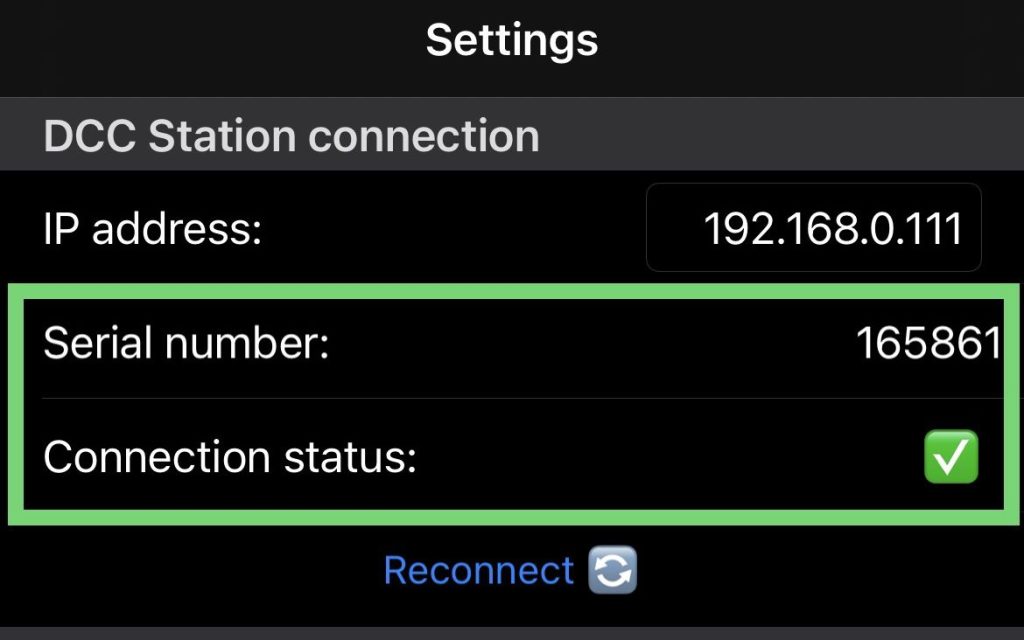
Once you’re connected to the WiFi, go back to the LocoPlay Settings and make sure that the IP address is correct; for Z21 the default IP = 192.168.0.111 (For Raibox could be 192.168.4.111) unless you had set your own. You can edit the IP and then press “Reconnect”. Once successfully connected the Connection status will change to green and the DCC station’s Serial number will be shown.

General

  • Stop Locos on Exit – When you exit LocoPlay by going to the main iPhone screen or switch to another app, this option forces emergency stop for all loco addresses that are a part of a Journey being played, recorded or edited.
  • Connect on startup – always off just to inform that the app doesn’t automatically connects to Z21 on startup. But if the Z21 WiFi is available and the IP is set correctly, when we start playing a Journey.
  • Play Music at Startup – switch on/off playing music at startup.
  • Language – set the application language; this will open iOS LocoPlay Language Settings. Show me how…

Control/Listening

  • Speed change detection sensitivity – while recording a Journey in Control and Record Center, you swipe the speed control to increase or decrease the train speed. The sensitivity means how much the speed should change, from the currently last recorded speed value, to be recorded as an Event in a Journey. The same pertains to listening for incoming speed changes invoked by external controlers for Locos in a Listen mode.
    • Low Sensitivity – the speed change detection is not so sensitive to a speed changes. It will record an Event with a new speed value if the speed changes by more than 10%.
    • Medium Sensitivity – A Speed change Event will be recorded if the speed changes by 5% or more.
    • High Sensitivity – A Speed change Event will be recorded if the speed changes by 1% or more (almost continuous).
  • Play System Train Sounds In Recording/Design Time – LocoPlay App provides with sample built-in sounds that can be played as Events in a Journey. This feature is useful if you don’t have a sound decoder in your loco. The setting turns on/off the sound playback while pressing a corresponding button in Control and Record Center or while adding Events manually.

In-App purchases Status

Here you can purchase extra features to the LocoPlay app and check if they have been purchased already and restore purcheses. You may also send a tip if you like my LocoPlay app This will heo me to maintain my Apple account. To purchase an item you must be connecter to the Internet. It means you need to switch your WiFi to the one having access to the Internet or use your mobile data. If you wish to unlock a feature simply tap the switch button.

  • Send Tip – a button that you may use to send a tip that will support me to maintain my Apple Appstore account for next year. Thank you.
  • Journey Looping Unlocked – Initially the looping of Journey is locked. If you unlock it you may play your Journey in a loop up to 100 times so your trains may run longer.
  • Unlock Loco Addr – Initially you may use up to 2 loco addresses in a single Journey. E.g. #1 and #2 or #10 and #99 as long as among Events there are only 2 addresses being used. After unlocking you may use more than 2 addresses per Journey, even each Event may have a differet address.
  • Events Count Limit Unlocked – Initially you may enter up to 12 Events per Journey. Unlocking Events count allows you to have 1000 Events in each Journey.

Example for unlocking Events count:

Let’s choose “Events Count Limit Unlocked” – press the switch button.

The in-app purchase window will pop up explaining the feature details. Tap on the image to zoom it.

Please make sure you’re connected to the Internet. The App asks you to do so. Once you’re connected please press [Get Price] button. The price will be fetched from the AppStore and presented to you.

If you accept the price you may press “Unlock Now” / “Buy Now” button.

Now you may confirm your purchase. After successful processing the app will tell you that you may reconnect back to your Z21 DCC station.

The switch button will turn on and becomes inactive indicating that you have purchased this item.

05. Ereignisse von Z21 hören

Die LocoPlay-App kann Fahrtereignisse aufzeichnen, die von anderen mit Z21 verbundenen digitalen Steuergeräten kommen, wie z. B. einer anderen LocoPlay-App, einer Roco WLANmaus oder einer mobilen Roco Z21-App für iOS oder Android. Nach dem Anhören und Aufzeichnen der Ereignisse können sie von der App abgespielt werden und Züge automatisch steuern.

Bitte sehen Sie sich das Video an, das eine Live-Demo zum Anhören und Aufzeichnen von Events von Roco WLANmaus zeigt.

Das Video zeigt die folgenden Schritte:

  • Bitte stellen Sie sicher, dass Sie mit Z21 verbunden sind
  • Erstellen Sie eine neue Reise
  • Überprüfen Sie, wie sich die App verhält, wenn Sie unmittelbar nach dem Öffnen einer leeren Journey die Taste Antenna (Hören) drücken
  • Wenn die Fahrt leer ist, fordert LocoPlay Sie auf, anfängliche Ereignisse mit Lokadressen hinzuzufügen

  • Fügen Sie anfängliche Ereignisse hinzu, eines pro Lokadresse. Die Lokadressen werden beim Hören erkannt
  • Nachdem Sie erste Ereignisse mit Adressen hinzugefügt haben, klicken Sie auf die Schaltfläche „Hören“.
  • Wenn die Verbindung zum Z21 aktiv ist, beginnt die Listen-Taste rot zu blinken und LocoPlay wechselt in den Listening-Modus
  • Die Steuerung der in den Anfangsereignissen enthaltenen Lokadressen durch ein anderes Gerät wird als neue Ereignisse in der Fahrt aufgezeichnet.

05. Nasłuch Zdarzeń z Z21

Aplikacja LocoPlay może rejestrować Zdarzenia podróży pochodzące z innych kontrolerów cyfrowych podłączonych do Z21, takich jak inna aplikacja LocoPlay, kontroler Roco WLANMaus lub aplikacja mobilna Roco Z21 na iOS lub Androida. Po nasłuchu i nagraniu Zdarzeń mogą być one odtwarzane przez aplikację i automatycznie sterować pociągami.

Zapraszamy do obejrzenia filmu prezentującego na żywo demo odsłuchu i nagrywania Zdarzeń pochodzących z Roco WLANmaus.

Film przedstawia następujące kroki:

  • Upewnij się, że masz połączenie z Z21
  • Utwórz nową Podróż i otwórz ją
  • Sprawdź, jak zachowuje się aplikacja, jeśli naciśniesz przycisk Anteny (Nasłuch) zaraz po otwarciu pustej Podróży
  • Jeśli Podróż jest pusta, LocoPlay poprosi Cię o dodanie początkowych Zdarzeń z adresami Lokomotyw

  • Dodaj początkowe Zdarzenia, po jednym na każdy adres lokomotywy. Adresy Loków zostaną rozpoznane podczas nasłuchiwania
  • Po dodaniu początkowych Zdarzeń z adresami wciśnij przycisk Nasłuch
  • Jeśli połączenie z Z21 jest aktywne, przycisk Nasłuch zacznie migać na czerwono, a LocoPlay wejdzie w tryb nasłuchiwania przychodzących Zdarzeń
  • Sterowanie adresami lokomotyw, zawartymi w Zdarzeniach początkowych, przez inne urządzenie, będzie rejestrowane jako nowe Zdarzenie na liście w Podróży.

05. Listening to Events from Z21

The LocoPlay App can record Journey’s Events coming from other digital controllers connected to Z21 such as another LocoPlay App, Roco WLAN Mouse or Roco Z21 mobile app for iOS or Android. After listening and recording the Events, they can be played by the App and automatically control trains.

Please watch the video presenting live demo of listening and recording Events from Roco WLANmaus.

The video presents the following steps:

  • Please make sure you’re connected to Z21
  • Create a new Journey
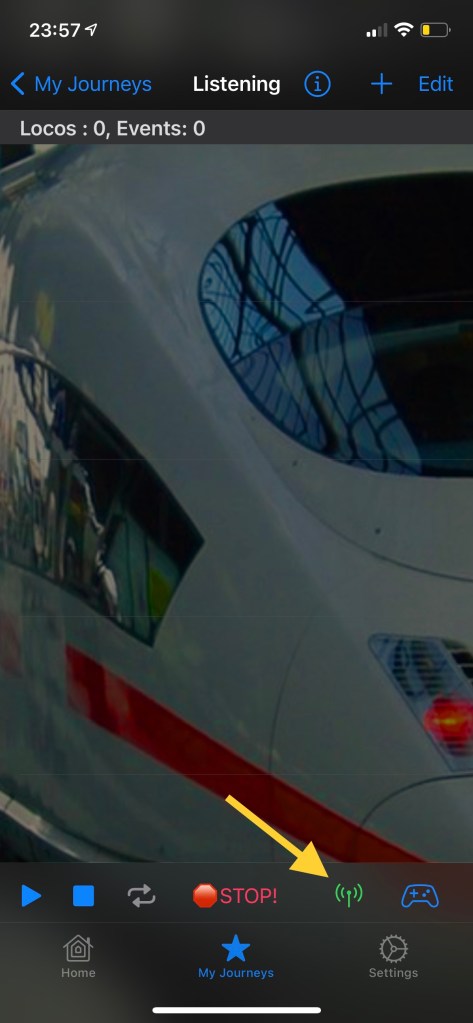
  • Check how the app behaves if you press the Antenna (Listen) button immediately after opening an empty Journey
  • If the Journey is empty LocoPlay will ask you to add initial Events with Loco addresses

  • Add initial Events, one per each Loco address. The Loco addresses will be recognized while listening
  • After adding initial Events with addresses press the Listen button
  • If the connection to Z21 is active the Listen button will start blinking red and LocoPlay will enter listening mode
  • Controlling of the loco addresses, included in the initial Events, by another device, will be recorded as new Events in the Journey.

Wymagania sprzętowe

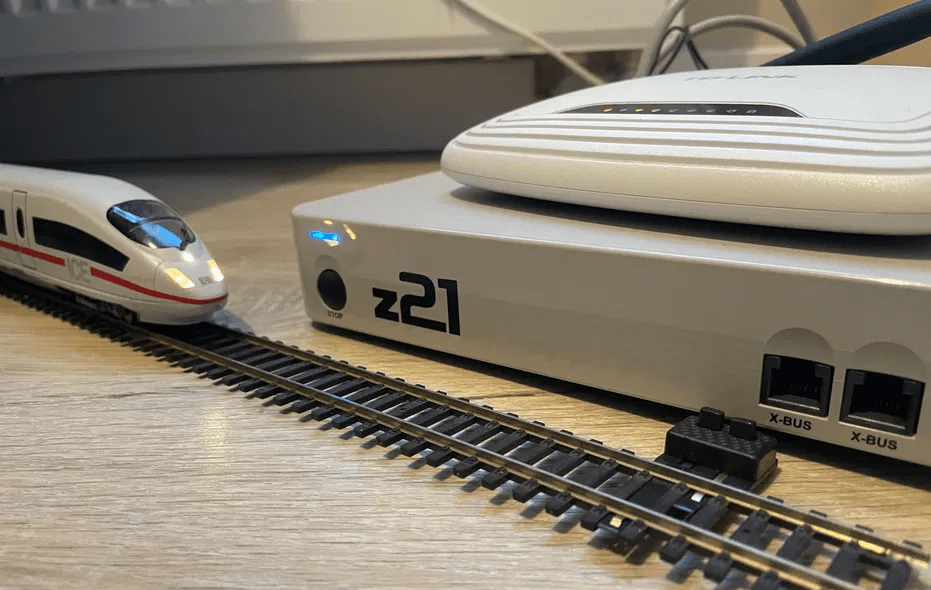
LocoPlay App automatyzuje jazdę cyfrowych modeli pociągów w standardzie DCC. Wykorzystuje protokół Open Roco Z21(TM) do bezprzewodowej komunikacji z Centralką Z21, która zasila układ torów na makiecie. Aplikacja potrzebuje następującego sprzętu, aby korzystać z funkcji automatyzacji (każdy fan modelarstwa kolejowego korzystającego z cyfrowego bezprzewodowego urządzenia Roco z21 go posiada):

  • Centralka Roco Z21 czarna, z21 biała lub kompatybilna (np. Railbox) w standardzie DCC
  • Router Wifi sparowany z Z21 (Railbox ma własny wbudowany router)
  • Lokomotywa z cyfrowym dekoderem skonfigurowanym na 128 stopni prędkości
  • iPhone z systemem iOS 13 lub nowszym
  • Opcjonalnie: zainstalowana aplikacja Roco Z21

Hardware-Anforderungen

Die LocoPlay App automatisiert das Fahren digitaler Modelleisenbahnen im DCC-Standard. Es verwendet das Open Roco Z21(TM)-Protokoll, um drahtlos mit dem Z21-Center zu kommunizieren, das die Modellanlage antreibt. Die App benötigt folgende Hardware, um in den Genuss der Automatisierungsfunktionalität zu kommen (jeder Modellbahn-Fan mit digitalem Funk Roco z21 hat sie):

  • Roco Z21 schwarz, z21 weiß oder kompatible (z.B. Railbox) DCC Zentrale
  • WLAN-Router gepaart mit Z21 (Railbox hat einen eigenen integrierten Router)
  • Eine Lokomotive mit Digital-Decoder konfiguriert auf 128 Fahrstufen
  • iPhone mit iOS 13 oder neuer
  • Optional: Roco Z21 App installiert

Hardware Requirements

The LocoPlay App automates digital model trains driving in DCC standard. It uses the Open Roco Z21(TM) protocol to communicate wirelessly with the Z21 Center that powers the model layout. The app needs the following hardware to enjoy the automation functionality (every model railway fan using digital wireless Roco z21 has it):

  • Roco Z21 black, z21 white or compatble (e.g. Railbox) DCC Command station
  • Wifi router paired with Z21 (Railbox has it’s own built-in router)
  • A locomotive with digital decoder configured to 128 speed steps
  • iPhone running iOS 13 or newer
  • Optional: Roco Z21 App installed

04 Zwei Züge – Aufnahme und Wiedergabe mit einem einfachen Assistenten

Bitte stellen Sie sicher, dass Sie mit Ihrer Z21-kompatiblen Station verbunden sind.

Bitte sehen Sie sich das Demo-Video an.

Das Demo-Video zeigt die folgenden Aktivitäten:

  • Wählen Sie auf dem Hauptbildschirm der App das Semaphor mit dem Wort „Record“ aus.
  • Die Anwendung startet einen einfachen Reiseassistenten und wechselt automatisch zum Bildschirm „Meine Reisen“.
  • Dann fordert LocoPlay Sie auf, den Namen der neuen Reise einzugeben. Nach dem Speichern öffnet die Anwendung die Fahrt und fügt automatisch 2 Startereignisse mit den Lokomotivadressen Nr. 1 und Nr. 2 hinzu.
  • Hinzugefügte Ereignisse werden etwa 1,5 Sekunden lang angezeigt und die Anwendung wechselt automatisch zum Kontroll- und Aufzeichnungszentrum.
  • Beim Öffnen des Kontroll- und Aufzeichnungszentrums erscheint eine kurze Animation mit interaktiven Steuerelementen. Nachdem die Animation beendet ist, schaltet die Anwendung die Aufnahme ein, indem sie den Schalter in der oberen rechten Ecke aktiviert.
  • Alle oben genannten Schritte dauern einige Sekunden. Sie können jetzt damit beginnen, die Züge zu steuern und die Reiseereignissequenzen aufzuzeichnen.

Viel Spaß!