Please make sure you’re connected to your Z21 compatible station.
Please watch the demo video
The demo video presents the following activities:
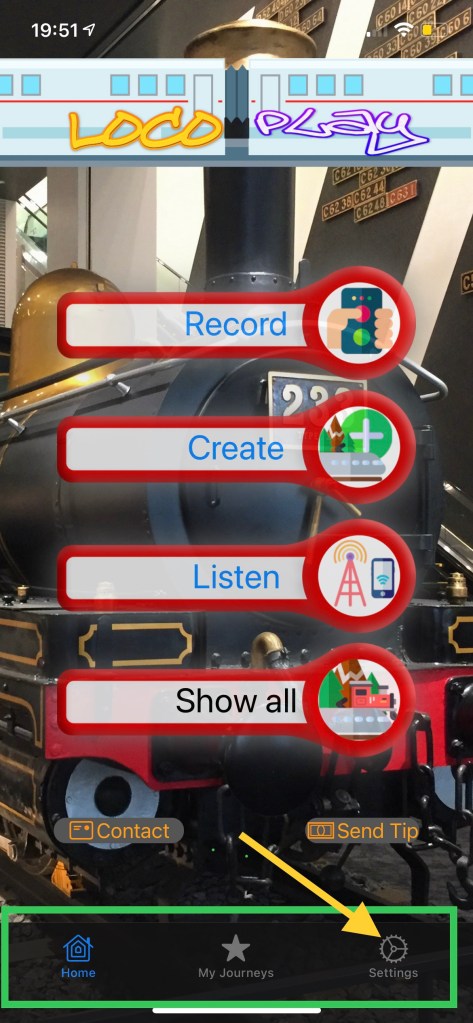
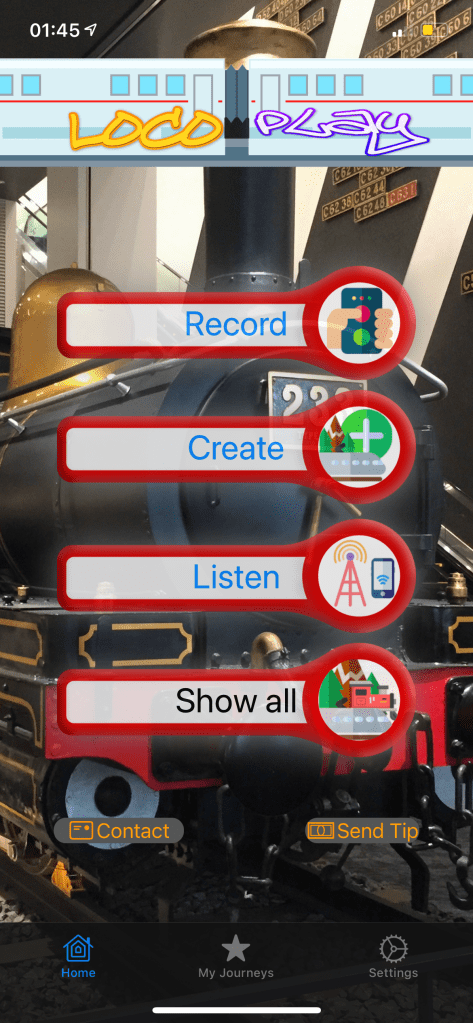
From the app main screen select the semaphore with the word “Record”.
The application will start a simple Journey wizard and automatically goes to “My Trips” screen.
Then LocoPlay will ask you to enter the name of the new Journey.
After saving, the application will open the Journey and add automatically 2 Startup Events with locomotive addresses # 1 and # 2.
Added Events will be displayed for about 1.5 seconds and the application will automatically go to the Control and Recording Center. While opening the Control and Recording Center, a short animation appears showing interactive controls.
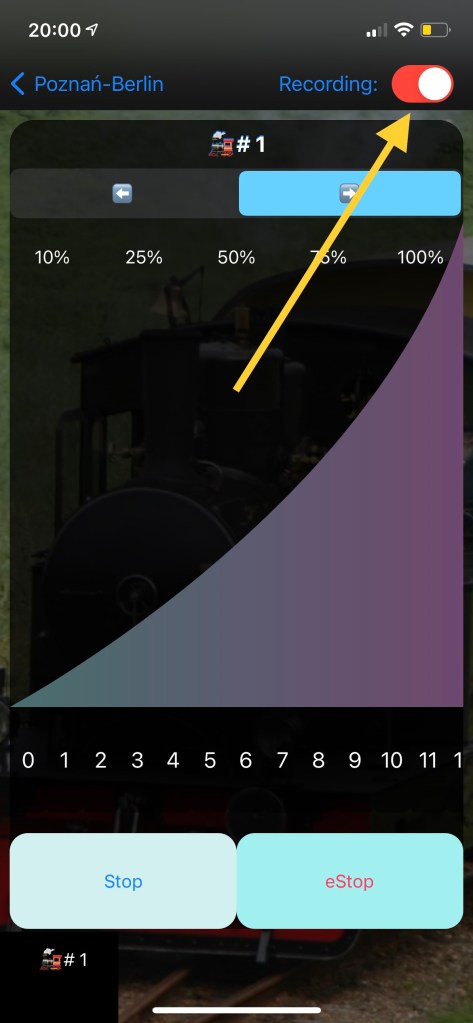
After the animation is finished, the application will turn on Recording by activating the switch in the upper right corner.
All the above steps take a few seconds. You can now start controlling the trains and recording the Travel Event Sequences.
Moc aplikacji Loco Play polega na możliwości kontrolowania jednego lub więcej pociągów na raz, rejestrowania zdarzeń i ich odtwarzania, dzięki czemu pociągi poruszają się automatycznie.
Po zakończeniu pierwszej podróżymożesz przejść do Centrum Sterowania i Nagrywania.
Jedna Lokomotywa
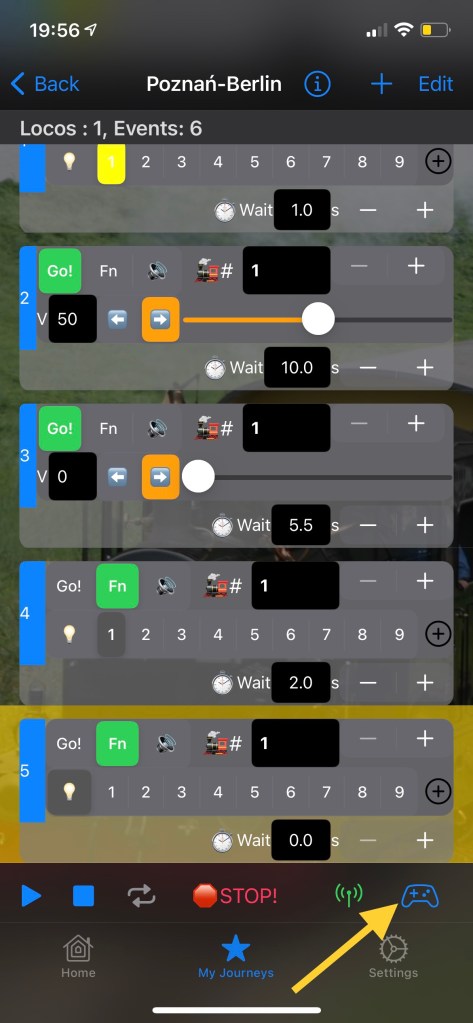
Otwórz Podróż i upewnij się, że jest co najmniej jedno Zdarzenie z adresem Lokomotywy. Otwórz Centrum Kontroli i Nagrywania, naciskając ikonę gamepada w prawym dolnym rogu:
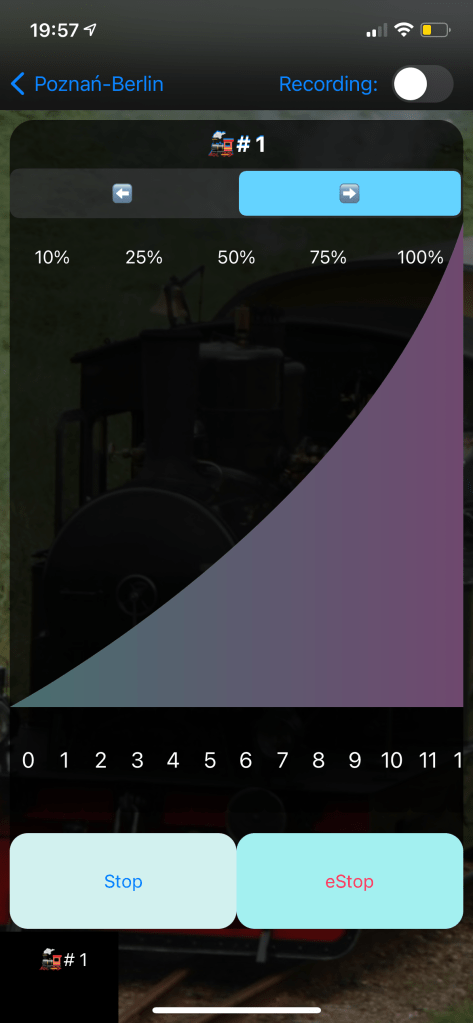
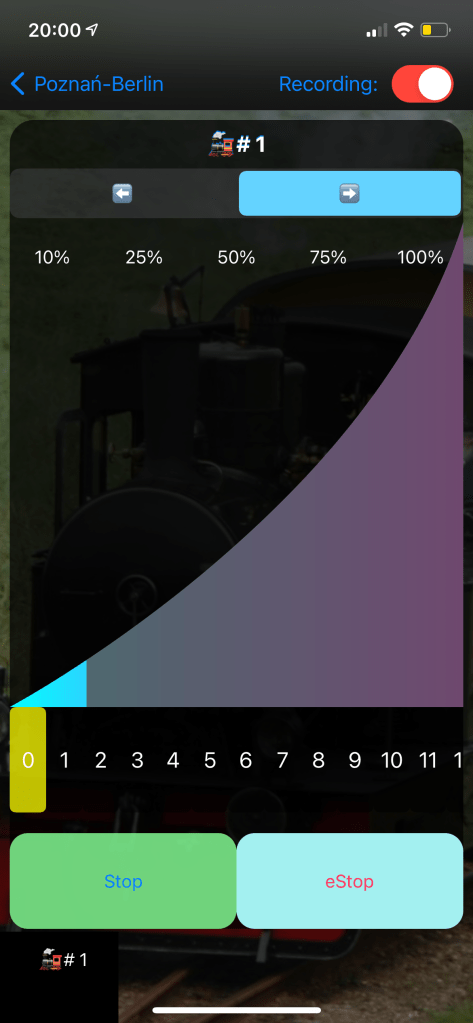
Jeśli w Podróży używany jest tylko jeden adres lokomotywy, panel sterowania będzie wyglądał tak jak poniżej:
Aby rozpocząć nagrywania swoich działań (nowe Zdarzenia), dotknij przycisku “Nagrywanie” w prawym górnym rogu.
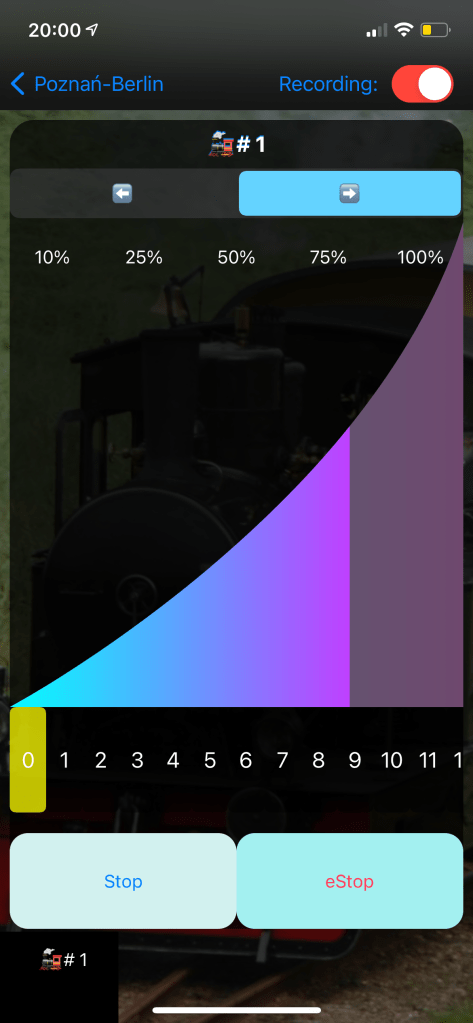
Możesz rozpocząć nagrywanie Zdarzeń, dostosowując prędkość, zmieniając kierunek jazdy lub przełączając funkcje. Jeśli jesteś podłączony do stacji DCC, Lok o podanym adresie zareaguje i będzie sterowany działaniami. W przeciwnym razie Zdarzenia będą tylko nagrywane i dodawane do sekwencji w Podróży, więc możesz korzystać z tej funkcji będąc offline ze swojej centrali DCC. No to jedziemy:
Ustaw prędkość – naciśnij 75%. Pasek prędkości będzie animowany, pokazując przyspieszenie.
Włącz funkcję F0 (światła)
Zatrzymaj pociąg, naciskając przycisk Stop. Pasek prędkości będzie animowany podczas hamowania.
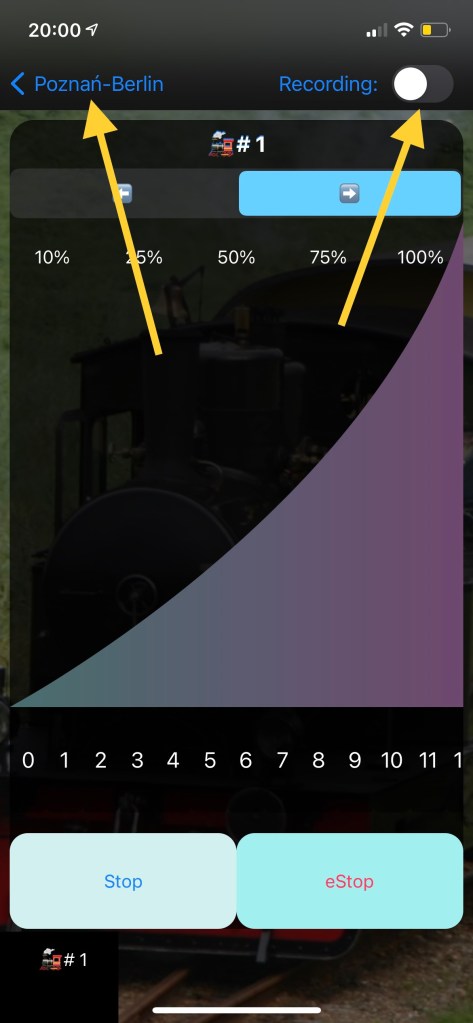
Możesz zatrzymać nagrywanie, przełączając „Nagrywanie” lub wracając do ekranu Podróż.
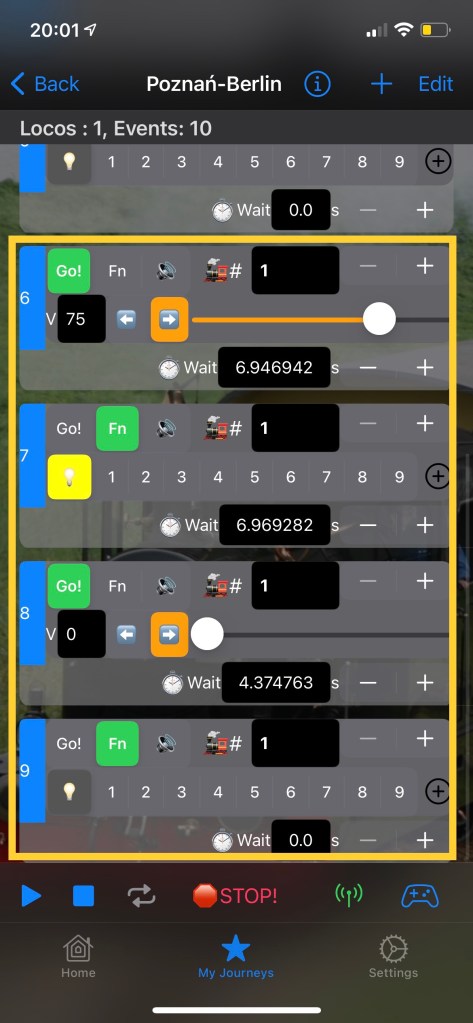
Oto jak będzie wyglądać Twoja podróż. Możesz nacisnąć Play i zobaczyć, co się stanie.
Obejrzyj film demonstrujący to od podstaw:
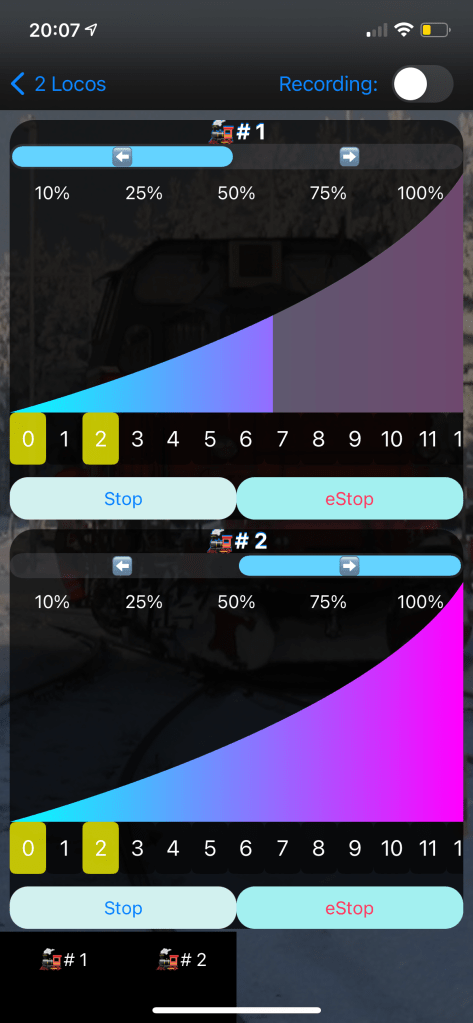
Dwie Lokomotywy – przykład
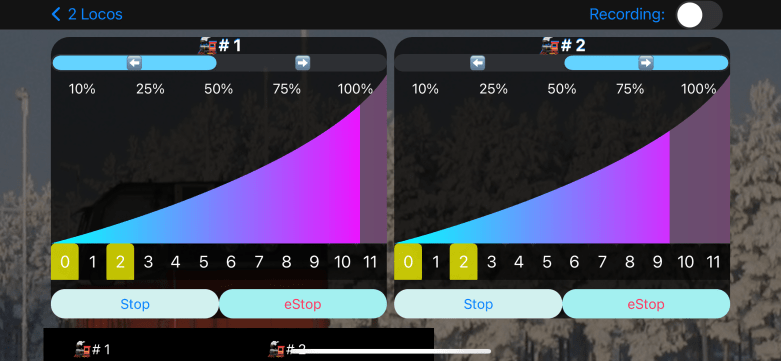
Przykład Centrum Sterowania w przypadku dwóch lokomotyw.
Die Stärke der Loco Play App liegt in der Fähigkeit, eine oder mehrere Loks gleichzeitig zu steuern, die Ereignisse aufzuzeichnen und wiederzugeben, damit die Züge automatisch fahren.
Sobald Sie Ihre erste Reise abgeschlossen haben, können Sie zum Steuerungs- und Aufzeichnungszentrum weitergehen.
Öffnen Sie eine Reise und vergewissern Sie sich, dass mindestens ein Ereignis mit Loco-Adresse vorhanden ist. Öffnen Sie das Kontroll- und Datencenter, indem Sie auf das Gamepad-Symbol in der unteren rechten Ecke tippen:
Wenn nur eine Lokadresse in der Fahrt verwendet wird, sieht das Control Panel wie folgt aus:
Um mit der Aufzeichnung Ihrer Aktivitäten (neuer Ereignisse) zu beginnen, tippen Sie oben rechts auf die Schaltfläche „Aufzeichnen“.
Sie können jetzt mit der Aufzeichnung von Ereignissen beginnen, indem Sie die Geschwindigkeit anpassen, die Fahrtrichtung ändern oder Funktionen wechseln. Wenn Sie mit der DCC-Station verbunden sind, reagiert die Lok mit der angegebenen Adresse und wird von Ihren Aktivitäten gesteuert. Andernfalls werden die Ereignisse nur aufgezeichnet, sodass Sie diese Funktion offline von Ihrer DCC-Zentrale aus nutzen können. Dann spielen wir:
Stellen Sie die Geschwindigkeit ein – Tippen Sie auf die 75 %. Die Geschwindigkeitsleiste wird animiert und zeigt die Beschleunigung an.
Funktion F0 (Licht) einschalten
Halten Sie den Zug an, indem Sie die Stop-Taste drücken. Die Geschwindigkeitsleiste wird beim Herunterfahren animiert.
Sie können die Aufzeichnung beenden, indem Sie den Schalter „Aufzeichnen“ umschalten oder zum Reisebildschirm zurückkehren.
So wird Ihre Reise aussehen. Sie können auf Play drücken und sehen, was passiert.
Bitte sehen Sie sich das Video an, das dies von Grund auf demonstriert:
Podróż to sekwencja Zdarzeń. Zdarzenie to niepodzielna jednoatrybutowa akcja, którą lokomotywa lub aplikacja może wykonać: – Włącz/wyłącz funkcję dekodera, np. F0, F1 itd. – Jedź, zmień kierunek jazdy – Odtwarzaj wbudowany dźwięk systemowy (przez iPhone’a lub głośnik bluetooth) – Poczekaj określoną ilość czasu na wykonanie następnego Wydarzenia
Podczas ręcznego tworzenia Zdarzeń i programowania ich zachowania żadne żądania nie są wysyłane do centrali DCC. Jest to tylko planowanie, więc możesz najpierw utworzyć swoje Zdarzenia, a następnie odtworzyć Podróż, a podczas odtwarzania każde Zdarzenie jest konwertowane na Żądanie wysyłane do centrali DCC.
Po skonfigurowaniu połączenia ze stacją Z21 DCC możesz rozpocząć tworzenie swojej pierwszej Podróży. Ta funkcja będzie działać również wtedy, gdy nie masz połączenia; nadal możesz tworzyć Podróż i dodać Wydarzenia będąc rozłączony z stacją DCC. Jednak aby odbyć Podróż, musisz już być połączony.
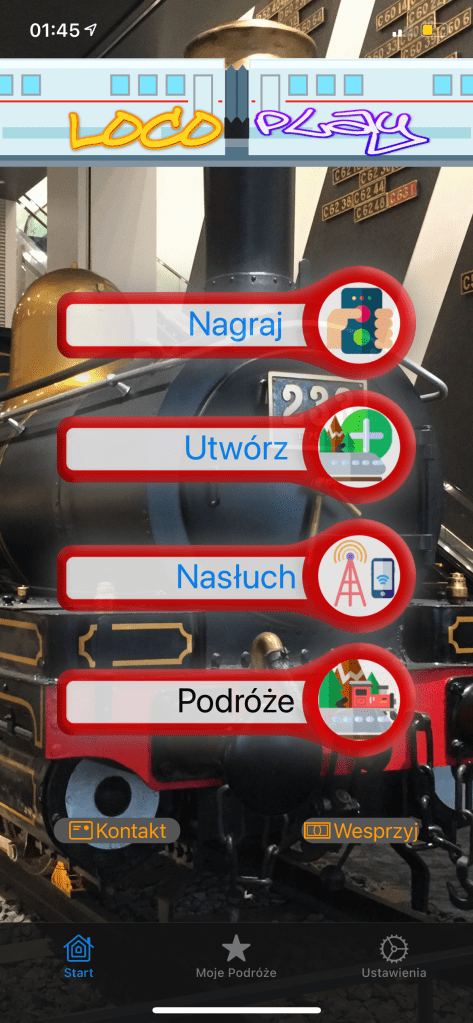
Z ekranu głównego przejdź do „Moje podróże”, dotykając ikony na dolnym pasku.
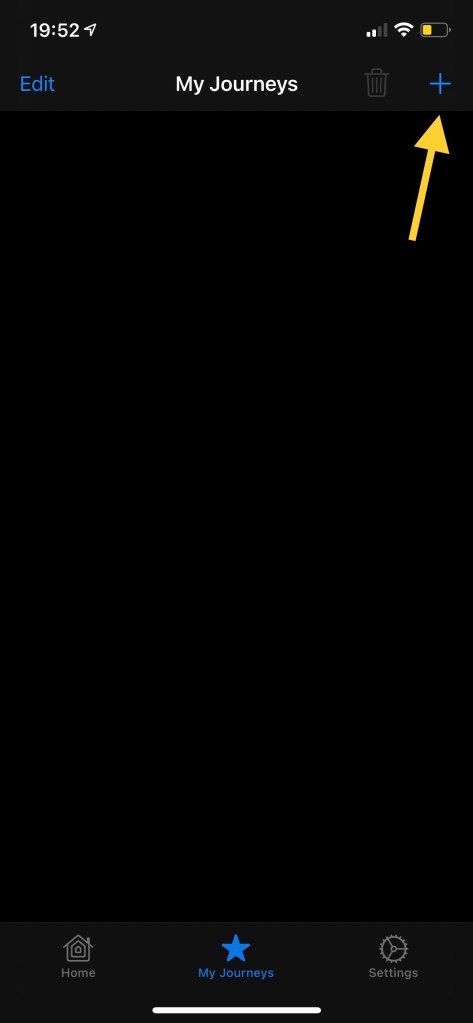
Jeśli jest to pierwsza podróż, pojawi się pusty ekran „Moje podróże”. Aby dodać nową Podróż, naciśnij „+” w prawym górnym rogu.
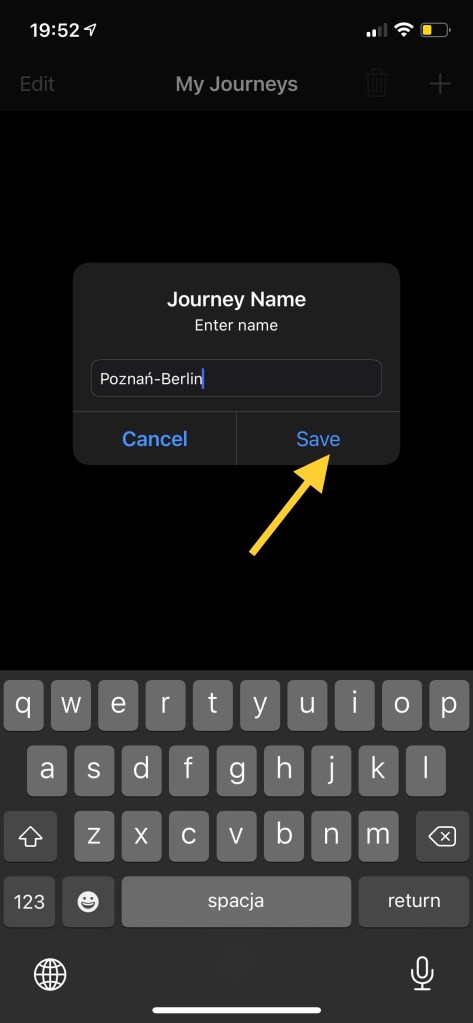
Następnie wpisz nazwę swojej podróży i naciśnij „Zapisz”.
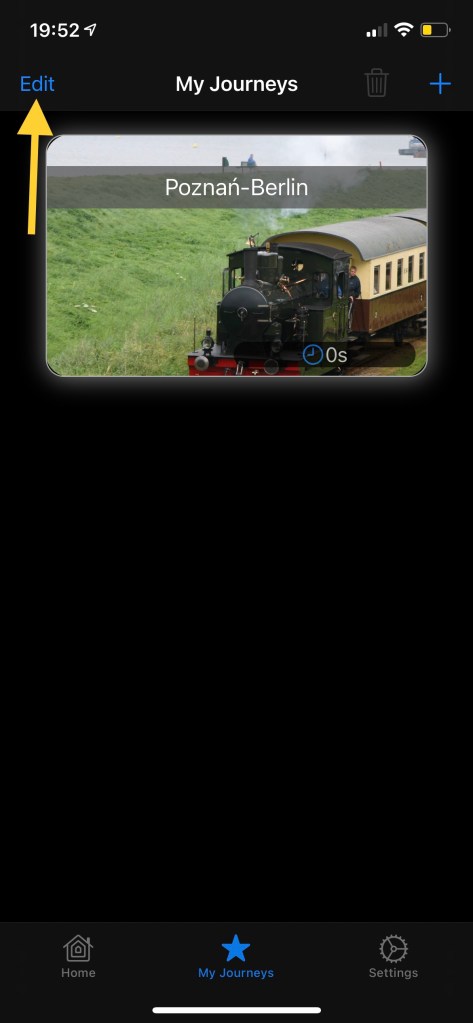
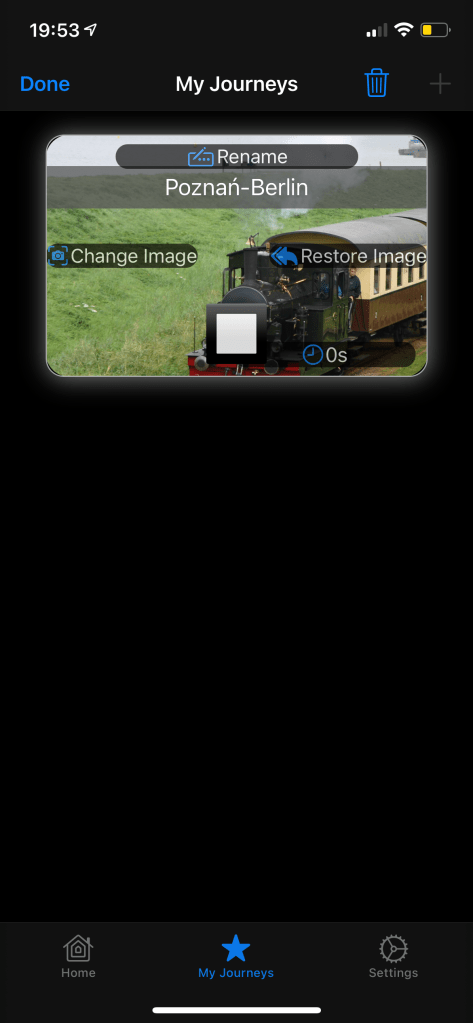
Nowa Podróż została utworzona. Początkowo nie ma żadnych Zdarzeń, więc czas trwania wynosi 0 sekund. Aplikacja przypisuje losowy obraz, ale możesz wybrać własny i edytować niektóre opcje Podróży, dotykając „Edycja”.
Podróż przejdzie w tryb „Edycji”. Możesz:
Zmienić nazwę
Zmienić obraz (upewnij się, że wybrany obraz ma podobną proporcję do ramki Podróż)
Przywrócić oryginalny obraz
Wybrać i usunąć Podróż, naciskając ikonę kosza w prawym górnym rogu.
Aby zakończyć operację, naciśnij „Gotowe” i dotknij Podróży, następnie naciśnij nowo utworzoną Podróż rozpocznij dodawanie Zdarzeń.
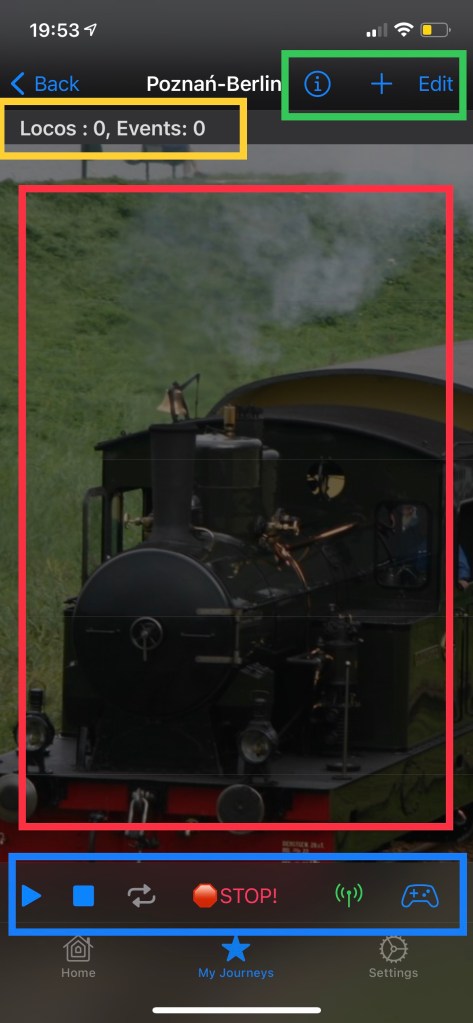
Po wejściu do swojej Podróży początkowo jest ona pusta. Rzućmy okiem na komponenty ekranu Podróż:
Na samej górze w kolorze zielonym: przycisk Info, przycisk Dodaj Zdarzenie, przycisk Edytuj listę Zdarzeń.
Na żółto podsumowanie liczby Lokomotyw i Zdarzeń
Kolor czerwony pokazuje główną część, którą jest Lista/Sekwencja Zdarzeń; początkowo pusta.
Niebieski – panel Odtwarzacza Podrózy: – Odtwórz w podróż – Zatrzymaj odtwarzanie – Powtórz (funkcja zakupu w aplikacji) – – ZATRZYMANIE AWARYJNE lokomotyw – Nasłuchuj przychodzących danych z centralki DCC – Otwórz Centrum Kontroli i Nagrywania
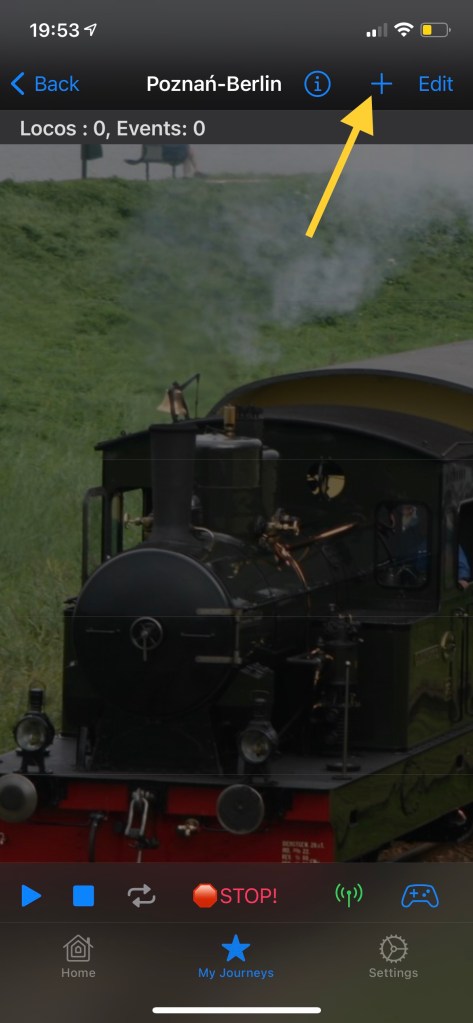
Zaczniemy od ręcznego planowania nowych Zdarzeń. Stuknij w przycisk „+” w prawym górnym rogu.
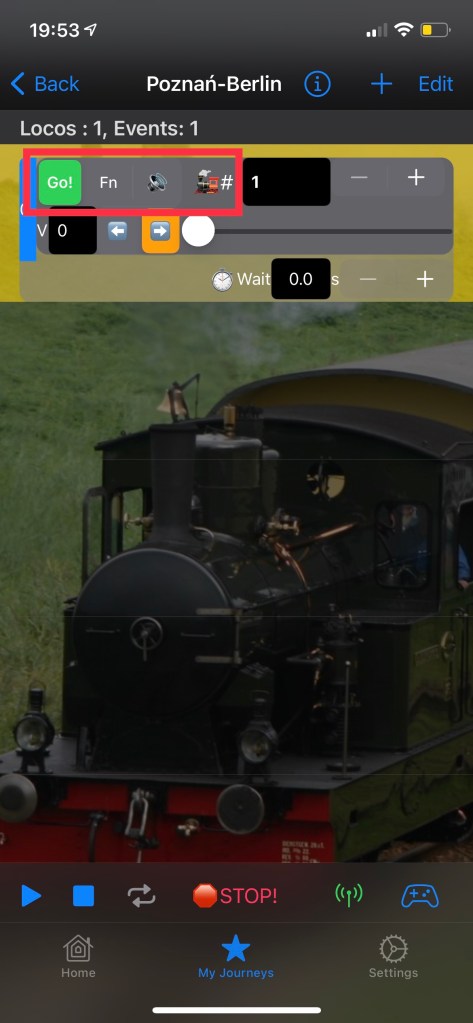
Do Twojej podróży zostało dodane nowe Zdarzenie. Zdarzenie ma mini-panel kontrolny do zarządzania zachowaniem lokomotywy/dekodera lub aplikacji w pojedynczym kroku.
Możesz kontrolować następujące działania:
“Jedź!” – Jazda Lokomotywy: Prędkość, Kierunek
“Fn” – funkcja wł./wył.
“Ikona głośnika” – Dźwięk systemowy: przydatne, jeśli Twoja lokomotywa nie ma dekodera dźwięku.
Ikona “Loco Address”, zostawmy na razie lokomotywę z adresem #1.
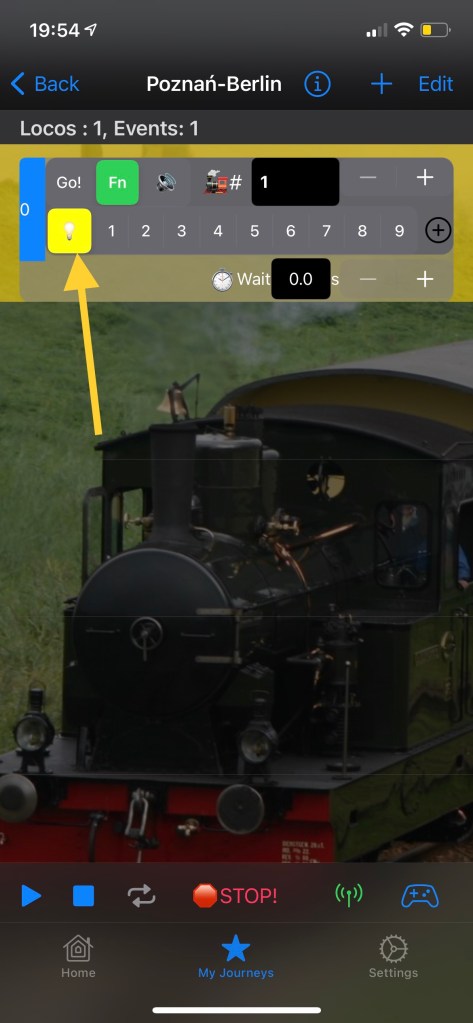
Dotknij “Fn”, aby zobaczyć funkcje. Ten panel ma numery funkcji od 0 = Światło (Żarówka). Dotknij funkcji, aby zaplanować aktywację.
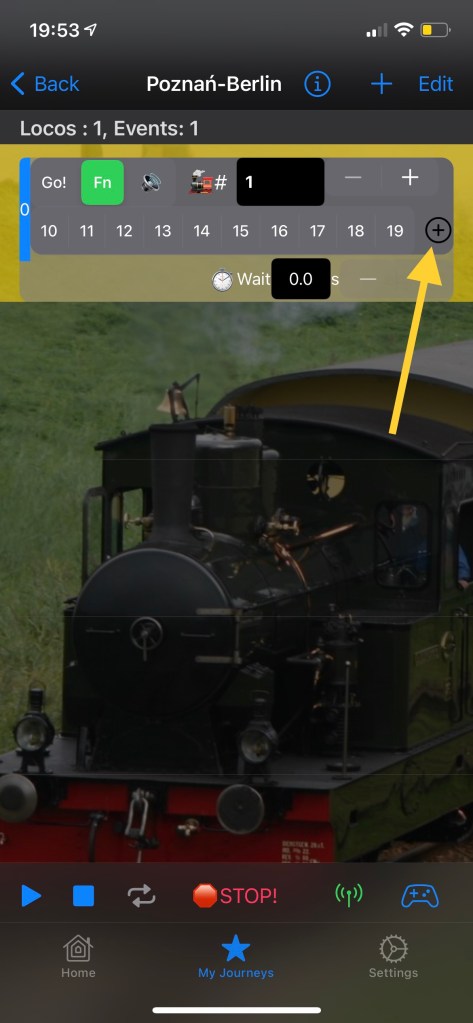
Więcej numerów funkcji można wyświetlić, dotykając „+” po prawej stronie.
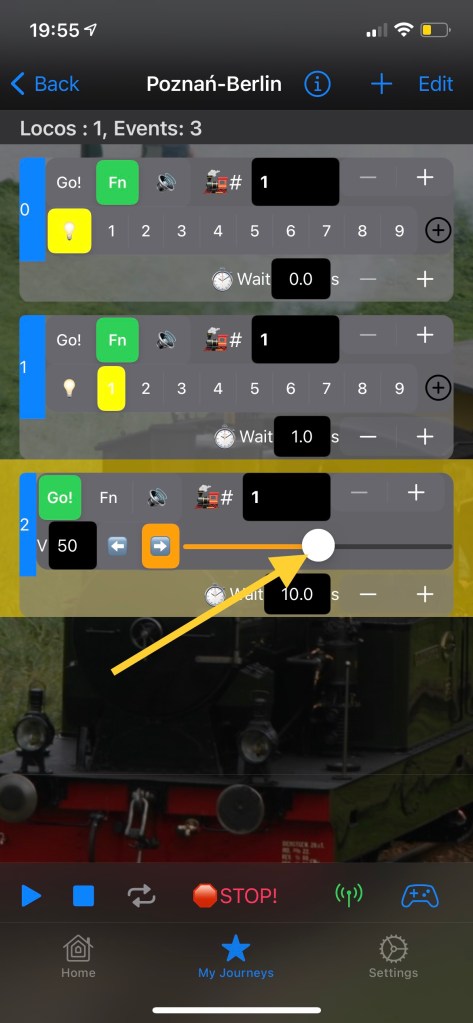
Jak wyjaśniono na początku, Zdarzenia mają charakter niepodzielny, tj. pojedyncze Zdarzenie może zarządzać jedną funkcją na raz. Aby zaplanować inną funkcję trzeba zaplanować inne Zdarzenie np. aktywację F1 (zwykle dźwięk silnika). Następnie możemy ustawić opóźnienie, czyli czas oczekiwania, który musi upłynąć przed przejściem do kolejnego Zdarzenia. Można to zrobić, zwiększając wartość „Czekaj” (krok zwiększania/zmniejszania: 0,25 s). Możesz nacisnąć pole liczbowe i wprowadzić liczbę z klawiatury (Integer) i dostosować naciskając przyciski “+” lub “-“.
Po ustawieniu opóźnienia dodajmy kolejne Zdarzenie – jazdę z 50% prędkości, V=50 (domyślnie %). Kroki prędkości są domyślnie zdefiniowane na 128 kroków, więc 50% zostanie odwzorowane na krok 64 dekodera DCC. Ustaw opóźnienie następnego zdarzenia na 10 sekund. Oznacza to, że planujemy ruch lokomotywy (rozpędzenie) przez 10 sekund, zanim przejdziemy do następnego Zdarzenia.
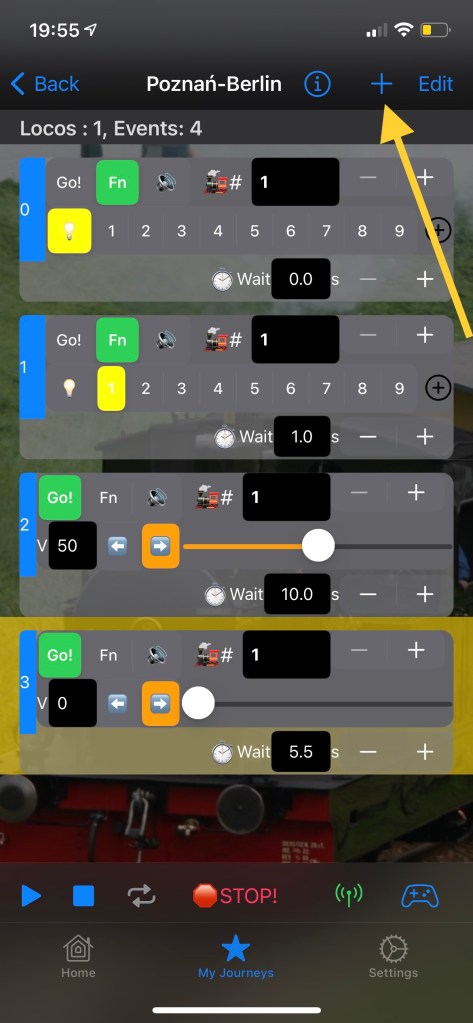
Po zaplanowaniu Zdarzenia jazdy dodajemy kolejne Zdarzenie zatrzymania lokomotywy; V = 0. I co ważne opóźniamy kolejne Zdarzenie o 5,5s, ponieważ lokomotywa nie zatrzyma się od razu, więc musimy dać jej wystarczająco dużo czasu na zatrzymanie.
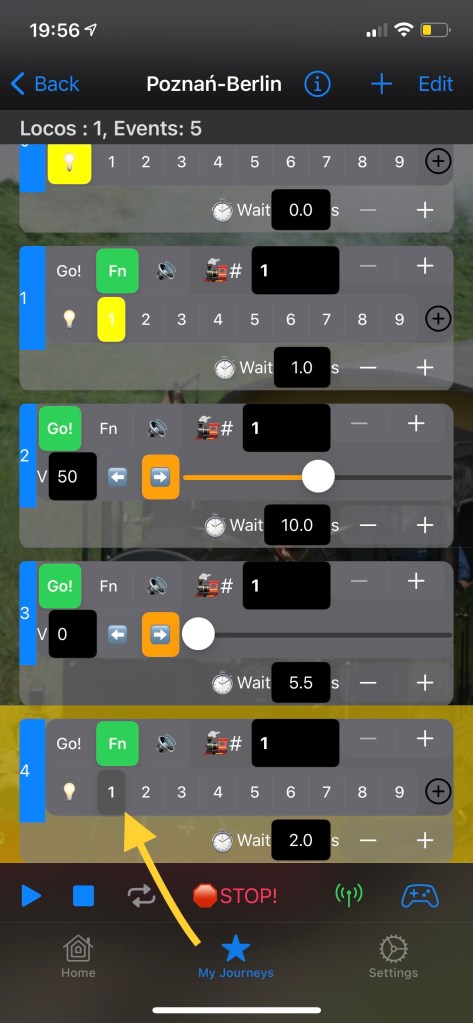
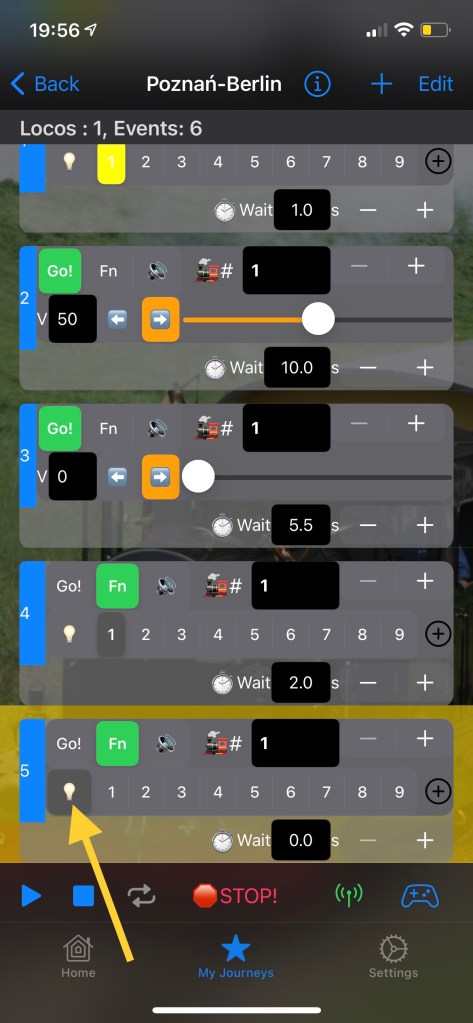
Po upływie 5,5s wyłączmy światło i F1 (zazwyczaj dźwięk silnika). Aby to zrobić, dodajemy dwa zdarzenia „Fn” i dwukrotnie klikamy wybrane funkcje, aby były szare. Nowo dodane zdarzenia nie weryfikują całego stanu Loco, dlatego po dodaniu każdego z nich musimy je skonfigurować.
Po zakończeniu dodawania Zdarzeń możemy sprawdzić informacje o naszej Podróży, klikając ikonę „i” u góry. Podsumowanie zawiera:
Loko zaadresowane jest używane
Liczba zdarzeń
Czas trwania zaokrąglony do pełnych sekund.
Naciśnij „OK”, aby wyjść z podsumowania.
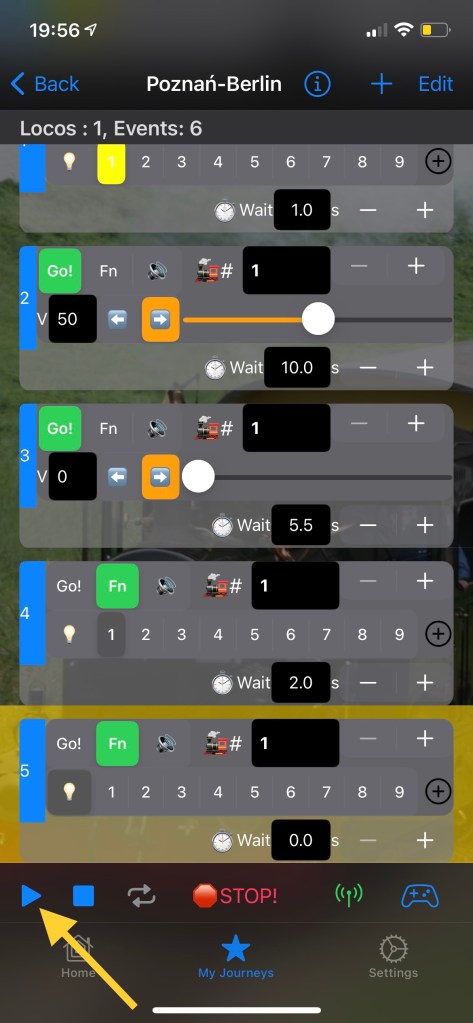
Naciśnij przycisk Odtwórz. Aplikacja rozpocznie odtwarzanie Podróży, przechodząc przez każde Zdarzenie, próbując wysłać żądania do stacji DCC. Jeśli jesteś podłączony do stacji DCC, Loco #1 zacznie reagować na Zdarzenia. W przeciwnym razie Podróż będzie odtwarzana “na sucho” tylko poprzez pokazanie, które Zdarzenie jest wykonywane.
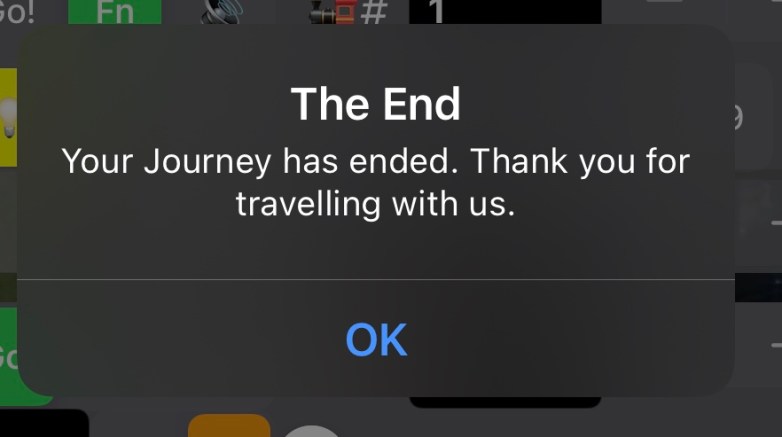
Po zakończeniu podróży zostaniesz o tym powiadomiony.
Ukończyłeś tutorial dotyczący ręcznego tworzenia i planowania Podróży. Zapraszam do obejrzenia filmu przedstawiającego tę samą podróż w zestawie Piko SmartControl.
Przejdź do następnego tematu, aby dowiedzieć się więcej o sterowaniu i nagrywaniu.
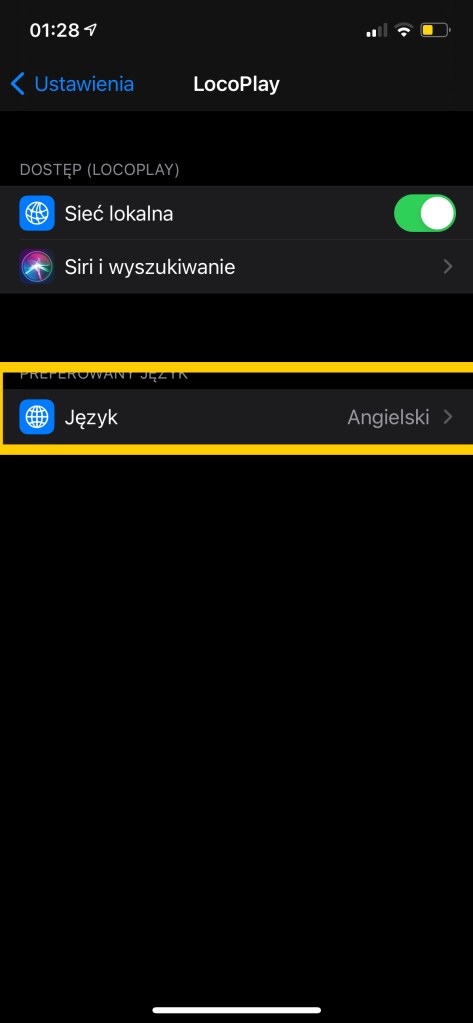
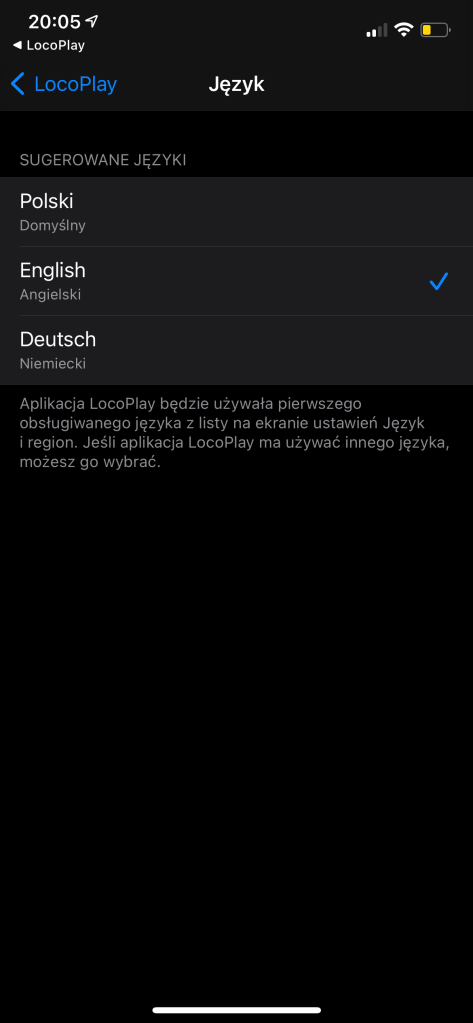
Jeśli aplikacja nie jest wyświetlana w języku polskim, możesz zmienić język w ustawieniach aplikacji na iOS. Pokaż mi jak…
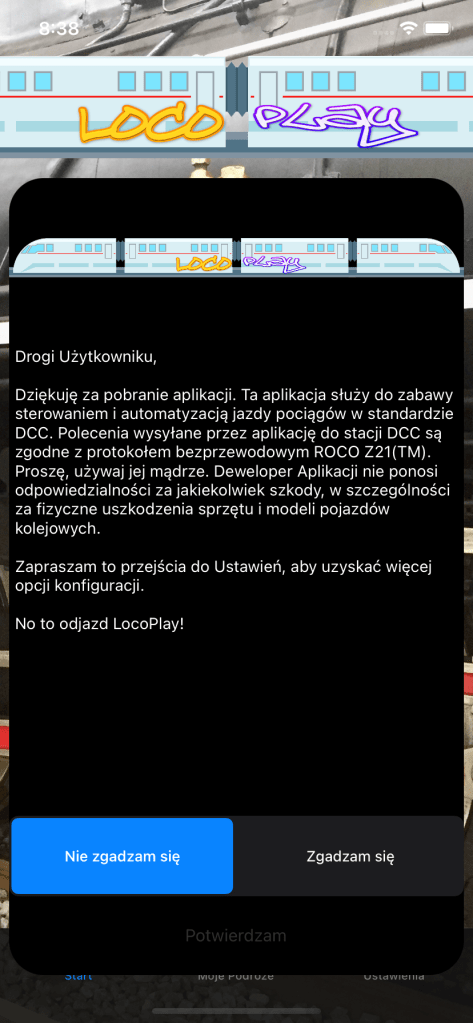
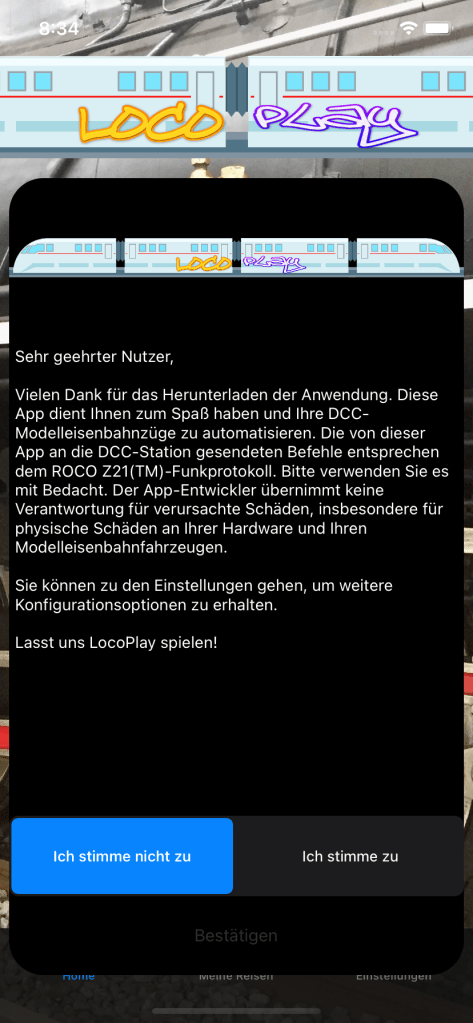
Przy pierwszym uruchomieniu Aplikacji zostaniesz poproszony o zaakceptowanie warunków użytkowania. Następnie możesz przejść do Ustawień, aby skonfigurować połączenie ze stacją DCC kompatybilną z Z21(TM).
Aby kontynuować korzystanie z aplikacji, zapoznaj się z informacjami, a jeśli się zgadzasz, wybierz „Zgadzam się” i dotknij „Potwierdź”. Jeśli nie wyrażasz zgody, możesz wyjść z aplikacji.
Jeśli potwierdzisz zgodę, zostanie wyświetlony ekran główny. Możesz przejść do ustawień aplikacji, aby skonfigurować połączenie ze stacją DCC.
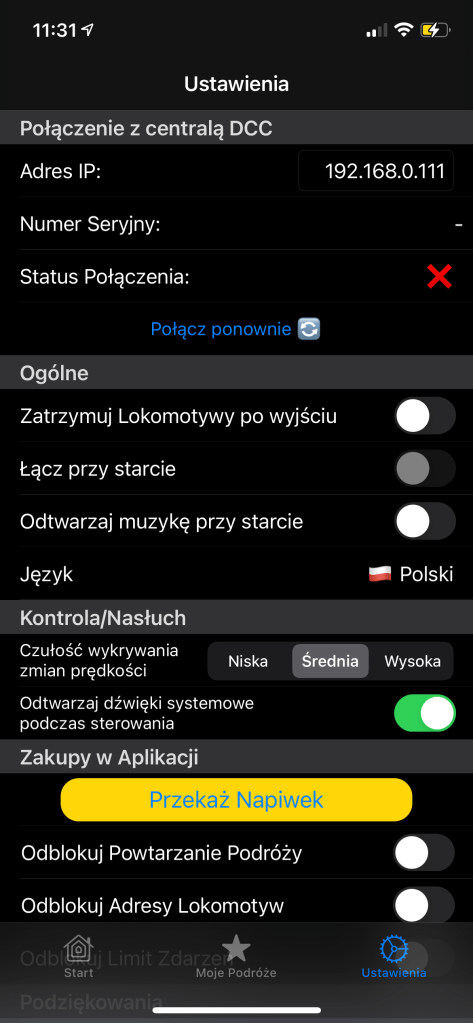
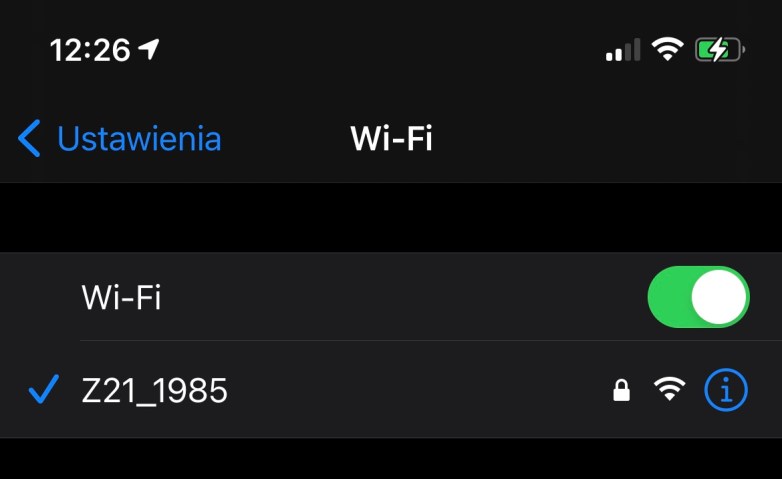
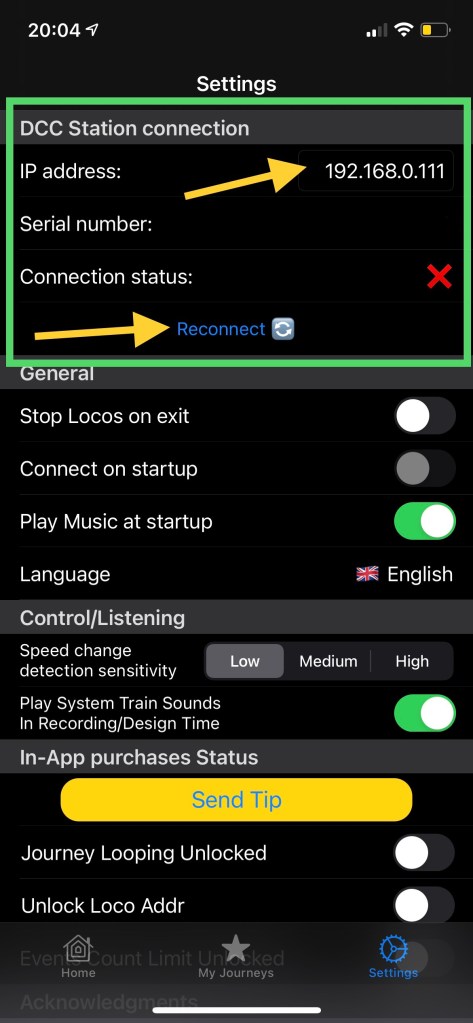
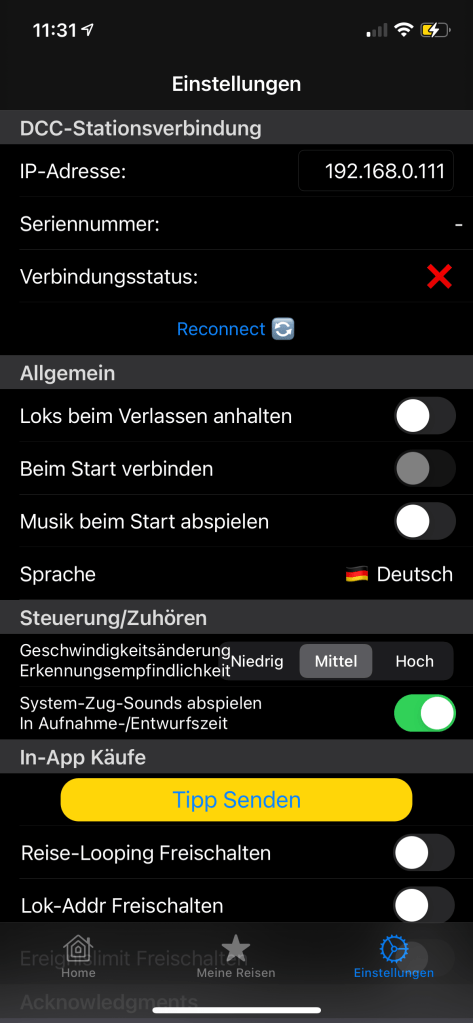
Jeśli nie masz połączenia z Wi-Fi z Z21, Status połączenia będzie wyświetlany jako X. W takim przypadku przejdź do ustawień Wi-Fi iOS i połącz się z siecią Wi-Fi Z21 (lub kompatybilną, np. Railbox).
Po nawiązaniu połączenia z Wi-Fi wróć do ustawień LocoPlay i upewnij się, że adres IP jest poprawny; dla Z21 domyślny IP = 192.168.0.111 (dla Raibox może być 192.168.4.111), chyba, że ustawiłeś własny. Możesz edytować adres IP, a następnie nacisnąć „Połącz ponownie”.
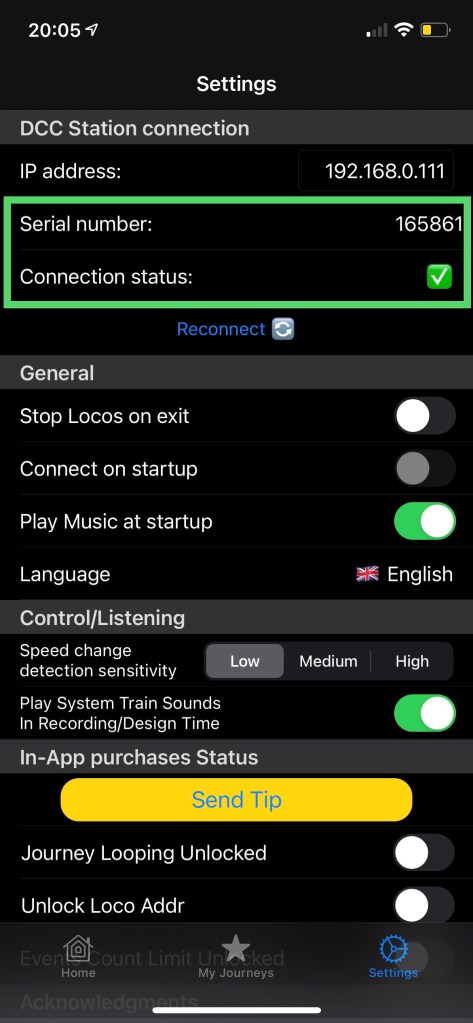
Po pomyślnym połączeniu stan połączenia zmieni się na zielony i zostanie wyświetlony numer seryjny stacji DCC.
Jeśli nie połączyłeś się ze stacją DCC, nadal możesz korzystać z aplikacji, tworzyć Podróże i Zdarzenia, będąc offline poza stacją DCC. Aby jednak utworzyć Podróż, musisz być połączony, ponieważ aplikacja komunikuje się ze stacją DCC, wysyłając żądania i odbierając odpowiedzi.
Wenn die App nicht auf Deutsch ist, können Sie die Sprache in den iOS-App-Einstellungen ändern. Zeigen Sie mir, wie das geht…
Beim ersten Start der App werden Sie aufgefordert, die Nutzungsbedingungen zu akzeptieren. Als nächstes können Sie zu den Einstellungen gehen, um eine Verbindung zu einer Z21(TM)-kompatiblen DCC-Station herzustellen.
Um mit der Nutzung der App fortzufahren, lesen Sie bitte die Informationen und wenn Sie damit einverstanden sind, wählen Sie „Ich stimme zu“ und tippen Sie auf „Bestätigen“. Wenn Sie nicht einverstanden sind, können Sie die App beenden.
Wenn Sie die Vereinbarung bestätigen, wird der Hauptbildschirm angezeigt. Sie können zu den App-Einstellungen gehen, um Ihre Verbindung zur DCC-Station einzurichten.
Wenn Sie nicht mit dem Z21-kompatiblen WLAN verbunden sind, wird der Verbindungsstatus als X angezeigt. In diesem Fall gehen Sie bitte zu den iOS-WLAN-Einstellungen und verbinden Sie sich mit einem Z21-WLAN-Netzwerk (oder einem kompatiblen, z. B. Railbox).
Sobald Sie mit dem WLAN verbunden sind, gehen Sie zurück zu den LocoPlay-Einstellungen und stellen Sie sicher, dass die IP-Adresse korrekt ist; für Z21 die Standard-IP = 192.168.0.111 (für Raibox könnte 192.168.4.111 sein), es sei denn, Sie hätten Ihre eigene eingestellt. Sie können die IP bearbeiten und dann auf „Reconnect“ drücken.
Nach erfolgreicher Verbindung wechselt der Verbindungsstatus auf grün und die Seriennummer der DCC-Station wird angezeigt.
Wenn Sie sich nicht mit der DCC-Station verbunden haben, können Sie die App trotzdem verwenden, Fahrten und Ereignisse erstellen, während Ihre DCC-Station offline ist. Um die Fahrt auszuführen, müssen Sie jedoch verbunden sein, da die App mit der DCC-Station kommuniziert, indem sie Anfragen sendet und Antworten empfängt.
Eine Reise ist eine Abfolge von Ereignissen. Ein Ereignis (Event) ist eine atomare Ein-Attribut-Aktion, die eine Lok oder App ausführen kann: – Schalten eine Decoderfunktion ein/aus, z. F0, F1 usw. – Fahren, Fahrtrichtung ändern – Spielen den eingebauten Systemsound (über iPhone oder Bluetooth-Lautsprecher) – Warten eine gewisse Zeit, bis das nächste Ereignis ausgeführt wird
Beim manuellen Erstellen von Ereignissen und Programmieren ihres Verhaltens werden keine Anfragen an die DCC-Station gesendet. Dies ist nur die Planung, daher können Sie zuerst Ihre Ereignisse erstellen und dann die Reise abspielen, und während der Wiedergabe wird jedes Ereignis in eine Anfrage umgewandelt, die an die DCC-Station gesendet wird.
Sobald Sie die Verbindung zu Ihrer Z21 DCC-Station hergestellt haben, können Sie mit der Erstellung Ihrer ersten Journey beginnen. Diese Funktion funktioniert auch, wenn Sie nicht verbunden sind; Sie können weiterhin eine Fahrt machen und Ereignisse hinzufügen, die Ihrer DCC-Station offline sind. Um die Journey auszuführen, müssen Sie jedoch verbunden sein.
Gehen Sie auf der Startseite zu „Meine Fahrten“, indem Sie auf das Symbol in der unteren Leiste tippen.
Wenn es sich um die erste Reise handelt, wird der leere Bildschirm „Meine Reisen“ angezeigt. Um eine neue Reise hinzuzufügen, tippen Sie auf das „+“ in der oberen rechten Ecke.
Geben Sie dann den Namen Ihrer Reise ein und drücken Sie „Speichern“.
Die neue Reise wurde erstellt. Anfänglich gibt es keine Ereignisse, daher beträgt die Dauer 0 Sekunden. Die App weist ein zufälliges Bild zu, aber Sie können Ihr eigenes auswählen und einige Jourey-Optionen bearbeiten, indem Sie auf „Bearbeiten“ tippen.
Die Journey wechselt in den „Bearbeiten“-Modus. Sie können:
Umbenennen
Ändern Sie das Bild und stellen Sie sicher, dass das ausgewählte Bild ein ähnliches Verhältnis wie der Journey-Frame hat.
Stellen Sie das Originalbild wieder her
Wählen Sie es aus und löschen Sie es, indem Sie auf das Papierkorbsymbol oben rechts tippen.
Um den Vorgang abzuschließen, drücken Sie auf „Fertig“ und tippen Sie auf die Reise, um Ereignisse einzugeben und mit dem Hinzufügen zu beginnen.
Sobald Sie Ihre Reise eingegeben haben, ist sie zunächst leer. Werfen wir einen Blick auf die Komponenten des Journey-Bildschirms:
Ganz oben in Grün: Schaltfläche „Info“, Schaltfläche „Ereignis hinzufügen“, Schaltfläche „Ereignisliste bearbeiten“.
In Gelb die Zusammenfassung der Anzahl der Loks und Ereignisse
Rot zeigt den Hauptteil, die Ereignisliste. Zunächst leer.
Blau – Das Player: – Reise abspielen – Wiedergabe stoppen – Wiederholen (In-App-Kauffunktion) – Notstopp (stoppt alle Loks) – Auf eingehende Daten warten – Kontroll- und Aufzeichnungszentrum öffnen
Wir beginnen mit der manuellen Planung neuer Ereignisse. Tippen Sie oben rechts auf die Schaltfläche „+“.
Ein neues Event wurde deiner Reise hinzugefügt. Das Event verfügt über ein Mini-Bedienfeld, um das Lok- oder App-Verhalten in einem einzigen Schritt zu verwalten.
Sie können die folgenden Aktionen steuern:
“Gehen!” – Lokfahren: Geschwindigkeit, Richtung
“Fn” – Funktion ein/aus
“Lautsprechersymbol” – Systemsound: nützlich, wenn Ihre Lok keinen Sounddecoder hat
“Lokadresse”-Symbol, lassen Sie uns vorerst die Lok mit der Decoderadresse Nr. 1 behalten.
Tippen Sie auf „Fn“, um die Funktionen anzuzeigen. Dieses Panel hat Funktionsnummern von 0 – Light (Bulb). Tippen Sie auf die Funktion, um die Aktivierung zu planen.
Weitere Funktionsnummern können angezeigt werden, indem Sie rechts auf „+“ tippen.
Wie eingangs erklärt, sind Events atomar, d.h. Ein Ereignis kann jeweils nur eine Funktion verwalten. Um eine andere Funktion zu planen, müssen wir ein anderes Ereignis planen, z. Aktivierung von F1 (normalerweise Motorgeräusch) in diesem Beispiel. Als nächstes können wir eine Verzögerung festlegen, eine Wartezeit, die vergehen muss, bevor zum nächsten Ereignis übergegangen wird. Dies kann durch Erhöhen des „Wait“-Werts (Erhöhungs-/Verringerungsschritt: 0,25 s) erfolgen. Sie können auf das Zahlenfeld drücken und die Zahl über die Tastatur eingeben (Integer) und durch Drücken der „+“- oder „-“-Taste anpassen.
Nachdem Sie eine Verzögerung eingestellt haben, fügen wir ein weiteres Ereignis hinzu – Fahren mit 50 % der Geschwindigkeit. Die Fahrstufen sind standardmäßig auf 128 Stufen definiert, also werden die 50% auf Stufe 64 eines DCC-Decoders abgebildet. Stellen Sie die Verzögerung bis zum nächsten Ereignis auf 10 Sekunden ein. Das bedeutet, dass die Lok 10 Sekunden laufen soll, bevor wir zum nächsten Event übergehen.
Nach der Planung des Fahrereignisses fügen wir ein weiteres Ereignis hinzu, um die Lok anzuhalten; V = 0. Und was wichtig ist, wir verzögern das nächste Ereignis um 5,5 Sekunden, weil die Lok nicht sofort anhält, also müssen wir ihr ausreichend Zeit zum Anhalten geben.
Wenn 5,5 Sekunden verstrichen sind, schalten wir das Licht und F1 (normalerweise Motorgeräusch) aus. Dazu fügen wir zwei „Fn“-Events hinzu und tippen zweimal auf die ausgewählten Funktionen, um sie grau zu machen. Die neu hinzugefügten Ereignisse überprüfen nicht den gesamten Lok-Zustand, daher müssen wir ihn konfigurieren, sobald wir einen neuen hinzufügen.
Nachdem wir das Hinzufügen von Ereignissen abgeschlossen haben, können wir einige Informationen über unsere Reise überprüfen, indem wir oben auf das Symbol „i“ tippen. Die Zusammenfassung enthält:
Lokadresse wird verwendet
Ereigniszähler
Dauer auf volle Sekunden gerundet.
Drücken Sie „OK“, um die Zusammenfassung zu verlassen.
Drücken Sie die Play-Taste. Die App beginnt mit der Wiedergabe der Reise, indem sie jedes Ereignis nimmt und versucht, Anfragen an die DCC-Station zu senden. Wenn Sie mit der DCC-Station verbunden sind, beginnt Ihre Lok Nr. 1, auf die Ereignisse zu reagieren. Andernfalls wird die Journey “nur trocken” gespielt, indem angezeigt wird, welches Event ausgeführt wird.
Sobald die Reise abgeschlossen ist, werden Sie benachrichtigt.
Sie haben das Tutorial zur manuellen Journey-Erstellung und -Planung abgeschlossen. Bitte sehen Sie sich das Video an, das die gleiche Reise für das Piko SmartControl-Set zeigt.
Bitte gehen Sie zum nächsten Thema, um mehr über die Steuerung und Aufzeichnung zu erfahren.






 LocoPlay App